> ## Documentation Index
> Fetch the complete documentation index at: https://docs.usacota.app/llms.txt
> Use this file to discover all available pages before exploring further.
# Al celular y al mail
> ¿Cómo hago que los avisos me lleguen al celular o al mail?
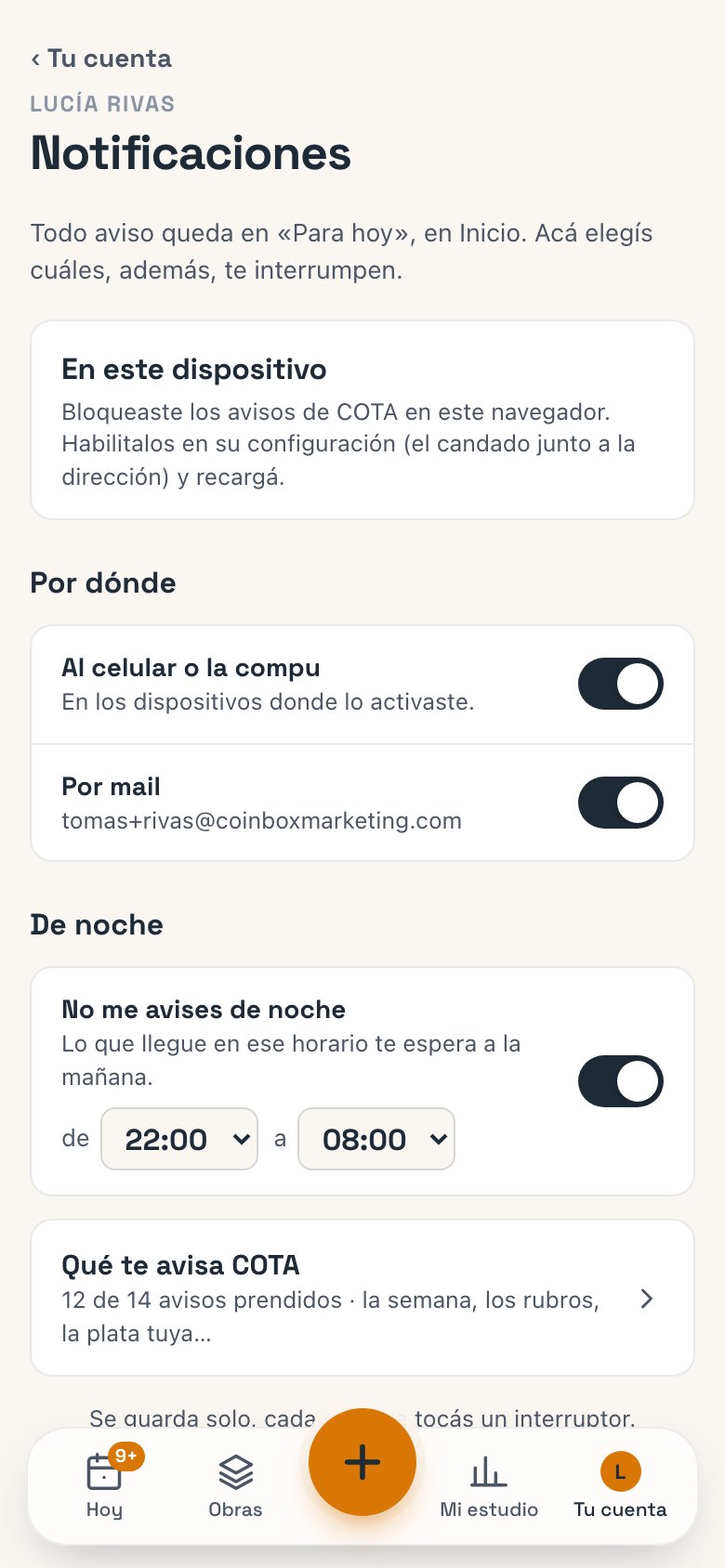
Todo aviso de COTA queda en [Para hacer](/hoy/para-hacer), en Hoy. En **Notificaciones** elegís cuáles, además, te interrumpen: al celular o la compu, por mail, y a qué hora no.
 ## Dónde está
* **En el celular:** tocá **Tu cuenta** (tu inicial, en la barra de abajo) y después **Notificaciones**.
* **En la compu:** tocá tu inicial, abajo en la barra de la izquierda, y elegí **Notificaciones**.
Todo lo que cambiás acá es tuyo: no cambia lo que le llega al resto de tu equipo.
## Que te lleguen al celular o a la compu
Cada celular y cada compu se activan por separado.
Está en la tarjeta **En este dispositivo**. El navegador te pregunta si dejás que COTA te mande notificaciones: aceptá.
Tocá **Probar**. En unos segundos te llega «Así te llegan los avisos de COTA».
Cuando está activo, la tarjeta dice «Este dispositivo recibe los avisos, aunque COTA esté cerrada.»
**En el iPhone**, primero tenés que agregar COTA a la pantalla de inicio desde Safari (**Compartir** → **Agregar a inicio**), abrir COTA desde ese ícono y recién ahí tocar **Activar**. Hace falta iOS 16.4 o más nuevo. Paso a paso en [COTA en el celular](/empezar/instalar).
### Tus dispositivos
Debajo ves la lista de los dispositivos donde activaste los avisos, como «iPhone · Safari» o «Mac · Chrome», con el día en que los activaste («Activado el 5 oct»). El que estás usando dice «este».
* **Desactivar** deja de mandarle avisos al dispositivo que estás usando.
* **Quitar** deja de mandarle avisos a otro dispositivo de la lista, por ejemplo un celular que ya no usás.
### Si algo no anda
En algún momento le dijiste que no al navegador. Tocá el candado que está junto a la dirección de la página, habilitá las notificaciones y recargá. Después tocá **Activar**.
Ese navegador no sabe recibir notificaciones. Probá con otro, o en el iPhone abrí COTA desde el ícono de inicio (no desde Safari).
Tocá **Desactivar** y después **Activar** de nuevo. Fijate también que el celular no tenga silenciadas las notificaciones del navegador o de COTA.
## Por dónde
| Opción | Qué hace | De fábrica |
| - | - | - |
| **Al celular o la compu** | Te avisa en los dispositivos donde lo activaste. | Prendido |
| **Por mail** | Te avisa a tu mail (el que ves debajo). | Prendido para el administrador, apagado para los colaboradores |
## De noche
**No me avises de noche** viene prendido, de 22:00 a 08:00. Cambiás el horario con **de** y **a**. Lo que llegue en ese horario te espera a la mañana: te llega apenas termina.
Si lo apagás, COTA te avisa a cualquier hora.
## Qué te avisa COTA
Al final está **Qué te avisa COTA**, con un resumen como «12 de 14 avisos prendidos · la semana, los rubros, la plata tuya…». Tocalo para ver un interruptor por cada aviso: cobros atrasados, deudas con proveedores, rubros, ganancia, obras calladas, Tu semana.
* Solo ves los avisos que te pueden llegar con tus permisos.
* Apagar un aviso deja de interrumpirte, pero la fila sigue en Para hacer.
* Dos vienen apagados de fábrica: «El contrato se actualizó y los rubros no» y «Faltan datos en una obra».
Qué es cada aviso y cuándo salta está en [Qué te avisa COTA](/avisos/que-te-avisa).
Todo se guarda solo, cada vez que tocás un interruptor. No hay botón de guardar. Si algo no se pudo guardar, el interruptor vuelve a como estaba y te dice por qué.
## Cuándo te llega un aviso
* **Cuando una fila de Para hacer se abre**, o cuando vuelve: la pospusiste y llegó el día, o la descartaste y volvió. Mientras la fila sigue abierta y solo cambian los números, no te vuelve a avisar.
* COTA revisa tus obras después de cada carga y todas las mañanas.
* **Tu semana**: los viernes a las 9:00 y los lunes a las 8:30, si ves el estudio.
* Cuando cargás o importás una obra nueva, lo que COTA encuentra queda en Para hacer, pero no te avisa.
## Qué te llega
**Al celular o la compu:** arriba, la obra (o el proveedor); abajo, qué pasa y la plata. Por ejemplo: «Casa López» y «Hace 34 días que no le cobrás a Familia López. Faltan \$ 2,1 M.» Tocala y se abre Hoy con la hoja de esa fila, lista para resolver.
Si te tocan más de 3 avisos a la vez, te llega uno solo: «Tenés 5 avisos de COTA», con los dos primeros y «y 3 más.»
**Por mail:** todo lo que sale junto te llega en un solo mail. Si es una sola cosa, el asunto es la obra y el botón dice **Abrir en COTA**. Si son varias, el asunto es «4 avisos de COTA».
## ¿Y por WhatsApp?
COTA no manda avisos por WhatsApp: te llegan al celular o la compu, y por mail. WhatsApp lo usás para mandarle el link a tu cliente o la invitación a alguien de tu equipo.
## Qué ve un colaborador
Un colaborador ve en **Qué te avisa COTA** solo los avisos que puede resolver con sus permisos. Por ejemplo, Pablo, con la invitación de fábrica, ve tres: «Le debés a un proveedor», «Una obra se queda callada» y «Faltan datos en una obra». El mail le arranca apagado: si lo quiere, lo prende en **Por mail**.
This documentation is built and hosted on [Mintlify](https://mintlify.com), a developer documentation platform.
## Dónde está
* **En el celular:** tocá **Tu cuenta** (tu inicial, en la barra de abajo) y después **Notificaciones**.
* **En la compu:** tocá tu inicial, abajo en la barra de la izquierda, y elegí **Notificaciones**.
Todo lo que cambiás acá es tuyo: no cambia lo que le llega al resto de tu equipo.
## Que te lleguen al celular o a la compu
Cada celular y cada compu se activan por separado.
Está en la tarjeta **En este dispositivo**. El navegador te pregunta si dejás que COTA te mande notificaciones: aceptá.
Tocá **Probar**. En unos segundos te llega «Así te llegan los avisos de COTA».
Cuando está activo, la tarjeta dice «Este dispositivo recibe los avisos, aunque COTA esté cerrada.»
**En el iPhone**, primero tenés que agregar COTA a la pantalla de inicio desde Safari (**Compartir** → **Agregar a inicio**), abrir COTA desde ese ícono y recién ahí tocar **Activar**. Hace falta iOS 16.4 o más nuevo. Paso a paso en [COTA en el celular](/empezar/instalar).
### Tus dispositivos
Debajo ves la lista de los dispositivos donde activaste los avisos, como «iPhone · Safari» o «Mac · Chrome», con el día en que los activaste («Activado el 5 oct»). El que estás usando dice «este».
* **Desactivar** deja de mandarle avisos al dispositivo que estás usando.
* **Quitar** deja de mandarle avisos a otro dispositivo de la lista, por ejemplo un celular que ya no usás.
### Si algo no anda
En algún momento le dijiste que no al navegador. Tocá el candado que está junto a la dirección de la página, habilitá las notificaciones y recargá. Después tocá **Activar**.
Ese navegador no sabe recibir notificaciones. Probá con otro, o en el iPhone abrí COTA desde el ícono de inicio (no desde Safari).
Tocá **Desactivar** y después **Activar** de nuevo. Fijate también que el celular no tenga silenciadas las notificaciones del navegador o de COTA.
## Por dónde
| Opción | Qué hace | De fábrica |
| - | - | - |
| **Al celular o la compu** | Te avisa en los dispositivos donde lo activaste. | Prendido |
| **Por mail** | Te avisa a tu mail (el que ves debajo). | Prendido para el administrador, apagado para los colaboradores |
## De noche
**No me avises de noche** viene prendido, de 22:00 a 08:00. Cambiás el horario con **de** y **a**. Lo que llegue en ese horario te espera a la mañana: te llega apenas termina.
Si lo apagás, COTA te avisa a cualquier hora.
## Qué te avisa COTA
Al final está **Qué te avisa COTA**, con un resumen como «12 de 14 avisos prendidos · la semana, los rubros, la plata tuya…». Tocalo para ver un interruptor por cada aviso: cobros atrasados, deudas con proveedores, rubros, ganancia, obras calladas, Tu semana.
* Solo ves los avisos que te pueden llegar con tus permisos.
* Apagar un aviso deja de interrumpirte, pero la fila sigue en Para hacer.
* Dos vienen apagados de fábrica: «El contrato se actualizó y los rubros no» y «Faltan datos en una obra».
Qué es cada aviso y cuándo salta está en [Qué te avisa COTA](/avisos/que-te-avisa).
Todo se guarda solo, cada vez que tocás un interruptor. No hay botón de guardar. Si algo no se pudo guardar, el interruptor vuelve a como estaba y te dice por qué.
## Cuándo te llega un aviso
* **Cuando una fila de Para hacer se abre**, o cuando vuelve: la pospusiste y llegó el día, o la descartaste y volvió. Mientras la fila sigue abierta y solo cambian los números, no te vuelve a avisar.
* COTA revisa tus obras después de cada carga y todas las mañanas.
* **Tu semana**: los viernes a las 9:00 y los lunes a las 8:30, si ves el estudio.
* Cuando cargás o importás una obra nueva, lo que COTA encuentra queda en Para hacer, pero no te avisa.
## Qué te llega
**Al celular o la compu:** arriba, la obra (o el proveedor); abajo, qué pasa y la plata. Por ejemplo: «Casa López» y «Hace 34 días que no le cobrás a Familia López. Faltan \$ 2,1 M.» Tocala y se abre Hoy con la hoja de esa fila, lista para resolver.
Si te tocan más de 3 avisos a la vez, te llega uno solo: «Tenés 5 avisos de COTA», con los dos primeros y «y 3 más.»
**Por mail:** todo lo que sale junto te llega en un solo mail. Si es una sola cosa, el asunto es la obra y el botón dice **Abrir en COTA**. Si son varias, el asunto es «4 avisos de COTA».
## ¿Y por WhatsApp?
COTA no manda avisos por WhatsApp: te llegan al celular o la compu, y por mail. WhatsApp lo usás para mandarle el link a tu cliente o la invitación a alguien de tu equipo.
## Qué ve un colaborador
Un colaborador ve en **Qué te avisa COTA** solo los avisos que puede resolver con sus permisos. Por ejemplo, Pablo, con la invitación de fábrica, ve tres: «Le debés a un proveedor», «Una obra se queda callada» y «Faltan datos en una obra». El mail le arranca apagado: si lo quiere, lo prende en **Por mail**.
This documentation is built and hosted on [Mintlify](https://mintlify.com), a developer documentation platform.