> ## Documentation Index
> Fetch the complete documentation index at: https://docs.usacota.app/llms.txt
> Use this file to discover all available pages before exploring further.
# Cambió un precio
> ¿Qué hago si cambió un precio o el contrato con el cliente?
Cuando cambia lo pactado a mitad de obra, cargás **Actualicé**. Sirve para tres cosas: un contratista o un rubro sube o baja, el contrato con el cliente se renegocia, o un rubro ya no se hace. No mueve plata: cambia lo contratado. Antes de guardar, COTA te muestra cómo queda tu ganancia y lo que debés o te deben.
 ## Qué elegir
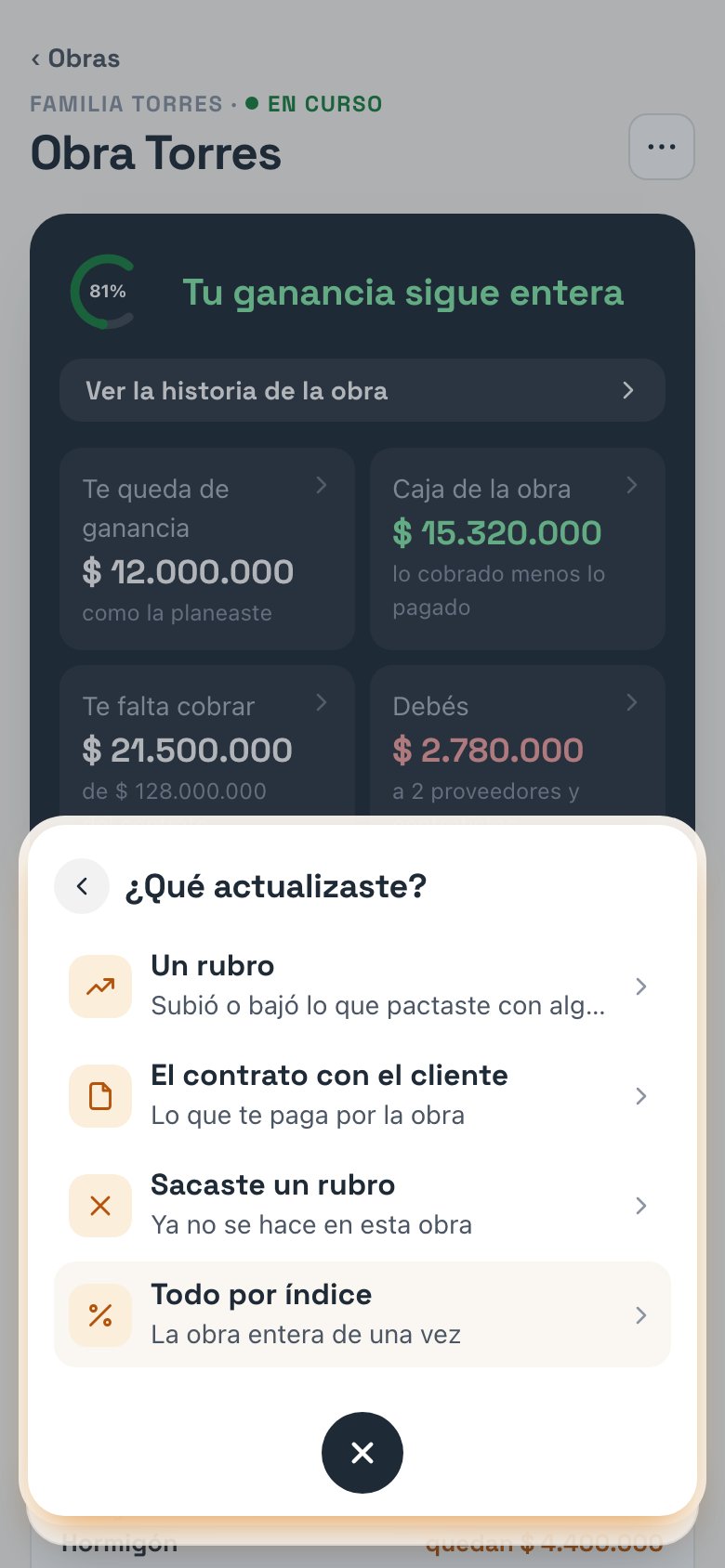
Tocá **Cargar**, elegí la obra y tocá **Actualicé**. Aparece **¿Qué actualizaste?**:
| Opción | Cuándo |
| - | - |
| **Un rubro** | «Subió o bajó lo que pactaste con alguien»: el contratista te subió el precio, o un rubro va a costar más o menos. |
| **El contrato con el cliente** | «Lo que te paga por la obra»: renegociaste el total con el cliente. |
| **Sacaste un rubro** | «Ya no se hace en esta obra». |
| **Todo por índice** | «La obra entera de una vez»: aplicás un porcentaje, como el del índice CAC, a todos los rubros y al contrato. |
En la pantalla **Cargar**, las mismas opciones aparecen como **Un rubro o contratista**, **El contrato con el cliente** y **Un rubro se saca de la obra**.
## Un rubro o un contratista
En **Rubro**, el que cambió. Por ejemplo, Albañilería en Obra Torres.
Si la obra tiene contratistas, aparece **¿Con quién?**. Cada uno dice cuánto le debés, por ejemplo «Cuadrilla Gómez · le debés …». Si COTA sabe quién hace ese rubro, ya viene elegido. Si el rubro son compras y no hay un contratista, elegí **Son compras, sin contratista**.
En **¿A cuánto queda? · en pesos** elegí **Nuevo total** y escribí el monto, o **+ %** y tocá **+5 %**, **+10 %**, **+15 %** u **Otro…**. En **Otro…** podés poner decimales con coma, o un número negativo para bajar («+7,5 o -3»). Debajo te recuerda de cuánto parte: «Hoy Albañilería está contratado en \$ 16.000.000.»
Antes de guardar, COTA te dice qué va a pasar. Si querés, poné un **Concepto** (es opcional), por ejemplo «Índice CAC agosto». Tocá **Guardar**.
Por ejemplo, con **+10 %** el eco dice: «Albañilería queda en \$ 17.600.000 (+10 %). Tu ganancia baja de \$ 12.000.000 a \$ 10.400.000. Le vas a deber \$ 1.600.000 más a Cuadrilla Gómez.»
Si el contrato con el cliente no cambia, lo que sube un rubro sale de tu ganancia. Si eso te pasa, fijate si corresponde actualizar también el contrato.
## El contrato con el cliente
Debajo te dice cuánto es hoy: «Hoy el contrato es \$ 128.000.000.»
**Nuevo total** o **+ %**, igual que en un rubro.
Por ejemplo: «El contrato queda en \$ 140.800.000 (+10 %). Tu ganancia sube de \$ 12.000.000 a \$ 24.800.000. Familia Torres te va a deber \$ 12.800.000 más.»
Para actualizar el contrato hace falta que la obra tenga cliente y que veas todos los números de la obra.
Si el cambio del contrato viene de un rubro que también cambió, actualizá ese rubro aparte con **Un rubro**.
## Sacaste un rubro
Cuando un rubro ya no se hace en la obra, lo sacás. Lo que ya gastaste ahí queda como costo; lo que no vas a gastar pasa a tu ganancia.
En **Rubro que se saca**. No te pide un monto.
Si todavía le debés algo a quien hacía el rubro, aparece «Le debés … a Carpintería Olmos» con dos opciones:
* **Ya está hecho y se paga** (viene elegida): lo que hizo se lo seguís debiendo.
* **Se cancela, no se hace**: esa deuda se cancela.
COTA te dice, por ejemplo: «Carpintería sale de la obra.», «Ya gastaste …: queda como costo.» y «Los … que no vas a gastar pasan a tu ganancia: de … a ….»
Siempre termina con un recordatorio: «Si Familia Torres va a pagar menos por esto, cargalo aparte como una baja del contrato.» Eso se hace con **El contrato con el cliente**, poniendo un total más bajo.
COTA nunca te borra una deuda si no se lo decís: por eso **Ya está hecho y se paga** viene elegida.
## Si COTA no te deja guardar
Antes de guardar, COTA revisa que la actualización tenga sentido. Si algo no cierra, te lo dice en rojo:
| Si dice… | Qué pasa y qué hacer |
| - | - |
| «Queda igual que antes: no hay nada que actualizar.» | El total que pusiste es el mismo que ya tenía. Revisá el número. |
| «No puede quedar por debajo de lo gastado. Si el rubro se saca de la obra, elegí «Un rubro se saca de la obra».» | Querés bajar el rubro a menos de lo que ya lleva. Si no se hace más, sacalo en vez de bajarlo. |
| «Ese rubro ya gastó todo lo contratado: no hay nada que sacar.» | Al sacar el rubro no queda nada sin gastar. |
| «El contrato no puede quedar por debajo de cero.» | La baja del contrato es más grande que el contrato. |
| «A quien lo hace no se le contrató tanto: bajalo sin contratista, o hasta \$ … menos.» | Estás bajando más de lo que le contrataste a esa persona. Bajalo menos, o elegí **Son compras, sin contratista**. |
| «Necesitás ver todos los números para actualizar el contrato.» | Tu usuario ve **Solo los costos**. Pedíselo a un administrador. |
## Al guardar
Ves «Actualización cargada · Obra Torres», con **Deshacer**, y volvés a la obra. En **Lo que pasó** queda la actualización con el de cuánto a cuánto y el efecto en tu ganancia.
Si con la actualización lo contratado pasa a ser más que lo pactado con el cliente, COTA te avisa: «Obra Torres te queda en pérdida: …».
## Actualizar todo por índice
Para aplicar un mismo porcentaje a toda la obra de una vez: a los rubros, al contrato con el cliente, o a los dos.
## Qué elegir
Tocá **Cargar**, elegí la obra y tocá **Actualicé**. Aparece **¿Qué actualizaste?**:
| Opción | Cuándo |
| - | - |
| **Un rubro** | «Subió o bajó lo que pactaste con alguien»: el contratista te subió el precio, o un rubro va a costar más o menos. |
| **El contrato con el cliente** | «Lo que te paga por la obra»: renegociaste el total con el cliente. |
| **Sacaste un rubro** | «Ya no se hace en esta obra». |
| **Todo por índice** | «La obra entera de una vez»: aplicás un porcentaje, como el del índice CAC, a todos los rubros y al contrato. |
En la pantalla **Cargar**, las mismas opciones aparecen como **Un rubro o contratista**, **El contrato con el cliente** y **Un rubro se saca de la obra**.
## Un rubro o un contratista
En **Rubro**, el que cambió. Por ejemplo, Albañilería en Obra Torres.
Si la obra tiene contratistas, aparece **¿Con quién?**. Cada uno dice cuánto le debés, por ejemplo «Cuadrilla Gómez · le debés …». Si COTA sabe quién hace ese rubro, ya viene elegido. Si el rubro son compras y no hay un contratista, elegí **Son compras, sin contratista**.
En **¿A cuánto queda? · en pesos** elegí **Nuevo total** y escribí el monto, o **+ %** y tocá **+5 %**, **+10 %**, **+15 %** u **Otro…**. En **Otro…** podés poner decimales con coma, o un número negativo para bajar («+7,5 o -3»). Debajo te recuerda de cuánto parte: «Hoy Albañilería está contratado en \$ 16.000.000.»
Antes de guardar, COTA te dice qué va a pasar. Si querés, poné un **Concepto** (es opcional), por ejemplo «Índice CAC agosto». Tocá **Guardar**.
Por ejemplo, con **+10 %** el eco dice: «Albañilería queda en \$ 17.600.000 (+10 %). Tu ganancia baja de \$ 12.000.000 a \$ 10.400.000. Le vas a deber \$ 1.600.000 más a Cuadrilla Gómez.»
Si el contrato con el cliente no cambia, lo que sube un rubro sale de tu ganancia. Si eso te pasa, fijate si corresponde actualizar también el contrato.
## El contrato con el cliente
Debajo te dice cuánto es hoy: «Hoy el contrato es \$ 128.000.000.»
**Nuevo total** o **+ %**, igual que en un rubro.
Por ejemplo: «El contrato queda en \$ 140.800.000 (+10 %). Tu ganancia sube de \$ 12.000.000 a \$ 24.800.000. Familia Torres te va a deber \$ 12.800.000 más.»
Para actualizar el contrato hace falta que la obra tenga cliente y que veas todos los números de la obra.
Si el cambio del contrato viene de un rubro que también cambió, actualizá ese rubro aparte con **Un rubro**.
## Sacaste un rubro
Cuando un rubro ya no se hace en la obra, lo sacás. Lo que ya gastaste ahí queda como costo; lo que no vas a gastar pasa a tu ganancia.
En **Rubro que se saca**. No te pide un monto.
Si todavía le debés algo a quien hacía el rubro, aparece «Le debés … a Carpintería Olmos» con dos opciones:
* **Ya está hecho y se paga** (viene elegida): lo que hizo se lo seguís debiendo.
* **Se cancela, no se hace**: esa deuda se cancela.
COTA te dice, por ejemplo: «Carpintería sale de la obra.», «Ya gastaste …: queda como costo.» y «Los … que no vas a gastar pasan a tu ganancia: de … a ….»
Siempre termina con un recordatorio: «Si Familia Torres va a pagar menos por esto, cargalo aparte como una baja del contrato.» Eso se hace con **El contrato con el cliente**, poniendo un total más bajo.
COTA nunca te borra una deuda si no se lo decís: por eso **Ya está hecho y se paga** viene elegida.
## Si COTA no te deja guardar
Antes de guardar, COTA revisa que la actualización tenga sentido. Si algo no cierra, te lo dice en rojo:
| Si dice… | Qué pasa y qué hacer |
| - | - |
| «Queda igual que antes: no hay nada que actualizar.» | El total que pusiste es el mismo que ya tenía. Revisá el número. |
| «No puede quedar por debajo de lo gastado. Si el rubro se saca de la obra, elegí «Un rubro se saca de la obra».» | Querés bajar el rubro a menos de lo que ya lleva. Si no se hace más, sacalo en vez de bajarlo. |
| «Ese rubro ya gastó todo lo contratado: no hay nada que sacar.» | Al sacar el rubro no queda nada sin gastar. |
| «El contrato no puede quedar por debajo de cero.» | La baja del contrato es más grande que el contrato. |
| «A quien lo hace no se le contrató tanto: bajalo sin contratista, o hasta \$ … menos.» | Estás bajando más de lo que le contrataste a esa persona. Bajalo menos, o elegí **Son compras, sin contratista**. |
| «Necesitás ver todos los números para actualizar el contrato.» | Tu usuario ve **Solo los costos**. Pedíselo a un administrador. |
## Al guardar
Ves «Actualización cargada · Obra Torres», con **Deshacer**, y volvés a la obra. En **Lo que pasó** queda la actualización con el de cuánto a cuánto y el efecto en tu ganancia.
Si con la actualización lo contratado pasa a ser más que lo pactado con el cliente, COTA te avisa: «Obra Torres te queda en pérdida: …».
## Actualizar todo por índice
Para aplicar un mismo porcentaje a toda la obra de una vez: a los rubros, al contrato con el cliente, o a los dos.
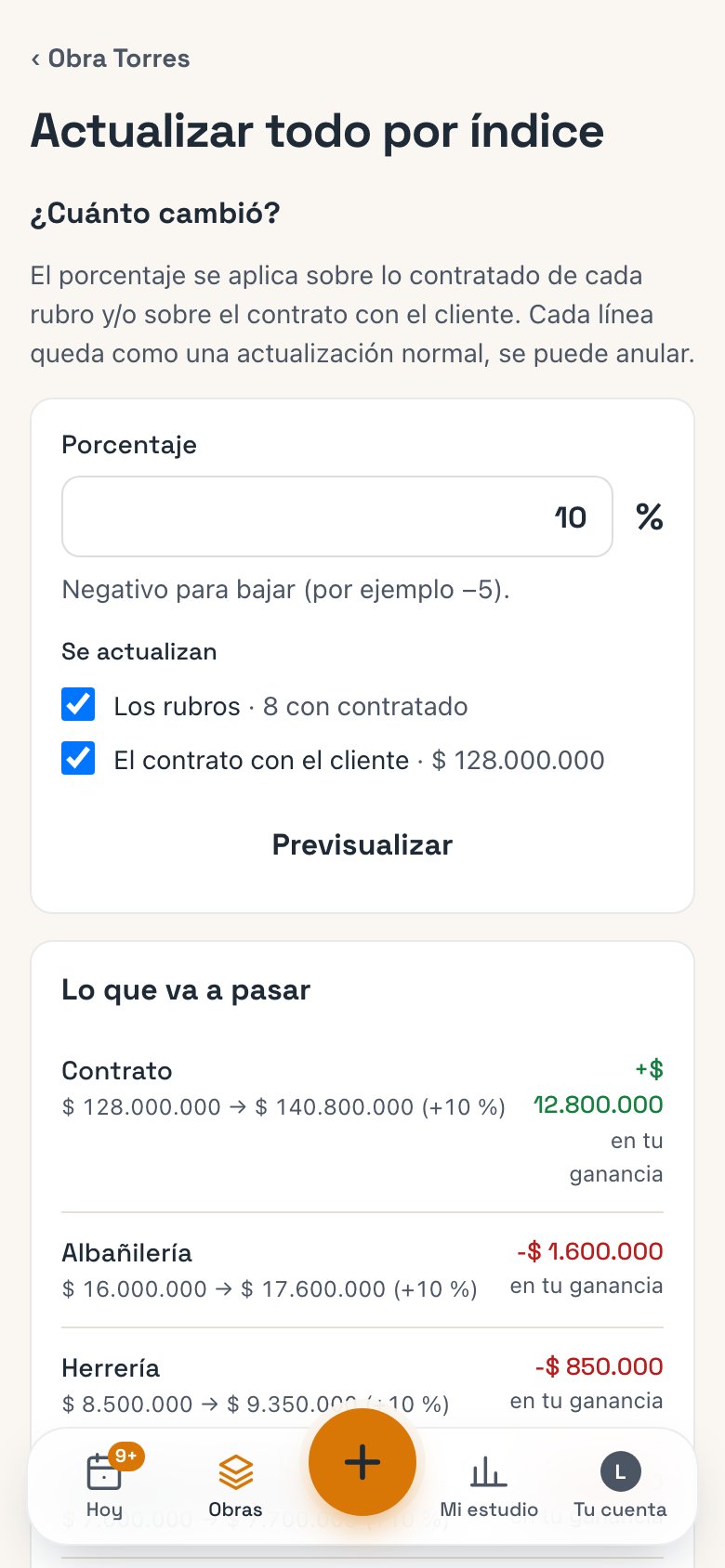 Desde **Cargar** → la obra → **Actualicé** → **Todo por índice**. O desde el menú ⋯ de la obra → **Actualizar todo por índice**.
En **¿Cuánto cambió?** → **Porcentaje**, por ejemplo 10. Para bajar, un número negativo (por ejemplo −5).
En **Se actualizan**: los rubros con monto contratado, el contrato con el cliente, o los dos. Si la obra no tiene cliente, el contrato no se puede elegir.
No guarda nada. Abajo aparece **Lo que va a pasar**: una línea por rubro con de cuánto a cuánto queda y cuánto suma o resta en tu ganancia, y al final **Tu ganancia** antes y después.
Poné la **Fecha** (viene hoy) y, si querés, un **Concepto** como «CAC agosto». Tocá **Aplicar +10 %**. Mientras trabaja dice **Aplicando…**.
Si un rubro no puede bajar tanto porque ya gastó más de lo que quedaría, no se actualiza y COTA te dice cuál. Lo mismo con el contrato si quedaría por debajo de cero.
Todo por índice no tiene **Deshacer**. Cada rubro y el contrato quedan como una actualización aparte en **Lo que pasó**, y si te equivocaste los anulás de a uno. Mirá [corregir o anular](/cargar/corregir).
Para usar **Todo por índice** necesitás los dos permisos: **Actualizar rubros** y **Actualizar el contrato con el cliente**.
## Otras formas de llegar
* En la obra, pestaña **Lo contratado**: tocá un rubro y después **¿Cambió lo contratado? →**. Abre **Actualicé** con ese rubro ya elegido.
* En el menú ⋯ de la obra: **Actualizar el contrato** y **Actualizar todo por índice**.
* En la historia de la obra: **¿Se actualizó el contrato? →**. Mirá [la historia de la obra](/obras/historia).
* En **Para hacer** y en los avisos de COTA: **Actualizar el rubro** y **Actualizar el contrato**. Mirá [para hacer](/hoy/para-hacer).
## Quién puede
| Para | Hace falta |
| - | - |
| Un rubro o sacar un rubro | **Actualizar rubros** |
| El contrato con el cliente | **Actualizar el contrato con el cliente** (pide ver **Todo**) |
| Todo por índice | Los dos |
Mirá [qué ve cada uno](/tu-estudio/permisos).
## Dudas frecuentes
No: **Actualicé** es siempre en pesos, también en una obra con contrato en dólares. Por eso dice **¿A cuánto queda? · en pesos**.
Las actualizaciones no se corrigen: se anulan y se cargan de nuevo. Si recién la guardaste, tocá **Deshacer** en el aviso de abajo. Si sacaste un rubro por error, al anularlo el rubro vuelve a la obra. Mirá [corregir o anular](/cargar/corregir).
Cargá primero **Actualicé** → **Un rubro**, con ese contratista en **¿Con quién?**: le vas a deber la diferencia. Después cargá el **Pagué** por lo que le pagaste.
This documentation is built and hosted on [Mintlify](https://mintlify.com), a developer documentation platform.
Desde **Cargar** → la obra → **Actualicé** → **Todo por índice**. O desde el menú ⋯ de la obra → **Actualizar todo por índice**.
En **¿Cuánto cambió?** → **Porcentaje**, por ejemplo 10. Para bajar, un número negativo (por ejemplo −5).
En **Se actualizan**: los rubros con monto contratado, el contrato con el cliente, o los dos. Si la obra no tiene cliente, el contrato no se puede elegir.
No guarda nada. Abajo aparece **Lo que va a pasar**: una línea por rubro con de cuánto a cuánto queda y cuánto suma o resta en tu ganancia, y al final **Tu ganancia** antes y después.
Poné la **Fecha** (viene hoy) y, si querés, un **Concepto** como «CAC agosto». Tocá **Aplicar +10 %**. Mientras trabaja dice **Aplicando…**.
Si un rubro no puede bajar tanto porque ya gastó más de lo que quedaría, no se actualiza y COTA te dice cuál. Lo mismo con el contrato si quedaría por debajo de cero.
Todo por índice no tiene **Deshacer**. Cada rubro y el contrato quedan como una actualización aparte en **Lo que pasó**, y si te equivocaste los anulás de a uno. Mirá [corregir o anular](/cargar/corregir).
Para usar **Todo por índice** necesitás los dos permisos: **Actualizar rubros** y **Actualizar el contrato con el cliente**.
## Otras formas de llegar
* En la obra, pestaña **Lo contratado**: tocá un rubro y después **¿Cambió lo contratado? →**. Abre **Actualicé** con ese rubro ya elegido.
* En el menú ⋯ de la obra: **Actualizar el contrato** y **Actualizar todo por índice**.
* En la historia de la obra: **¿Se actualizó el contrato? →**. Mirá [la historia de la obra](/obras/historia).
* En **Para hacer** y en los avisos de COTA: **Actualizar el rubro** y **Actualizar el contrato**. Mirá [para hacer](/hoy/para-hacer).
## Quién puede
| Para | Hace falta |
| - | - |
| Un rubro o sacar un rubro | **Actualizar rubros** |
| El contrato con el cliente | **Actualizar el contrato con el cliente** (pide ver **Todo**) |
| Todo por índice | Los dos |
Mirá [qué ve cada uno](/tu-estudio/permisos).
## Dudas frecuentes
No: **Actualicé** es siempre en pesos, también en una obra con contrato en dólares. Por eso dice **¿A cuánto queda? · en pesos**.
Las actualizaciones no se corrigen: se anulan y se cargan de nuevo. Si recién la guardaste, tocá **Deshacer** en el aviso de abajo. Si sacaste un rubro por error, al anularlo el rubro vuelve a la obra. Mirá [corregir o anular](/cargar/corregir).
Cargá primero **Actualicé** → **Un rubro**, con ese contratista en **¿Con quién?**: le vas a deber la diferencia. Después cargá el **Pagué** por lo que le pagaste.
This documentation is built and hosted on [Mintlify](https://mintlify.com), a developer documentation platform.