> ## Documentation Index
> Fetch the complete documentation index at: https://docs.usacota.app/llms.txt
> Use this file to discover all available pages before exploring further.
# Cómo se carga
> ¿Cómo cargo algo en COTA?
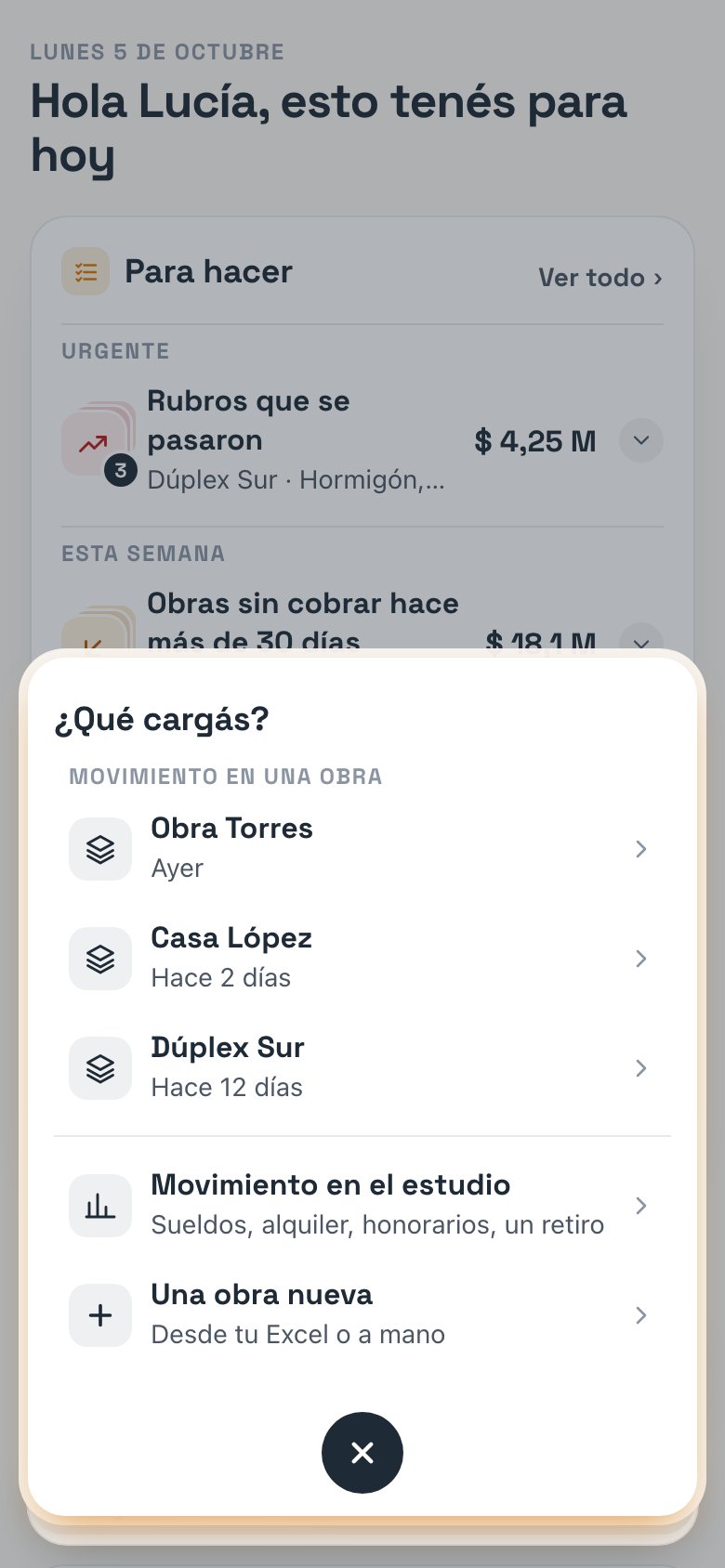
Todo se carga desde el mismo botón: **Cargar**, el + ámbar. Elegís dónde pasó (una obra o tu estudio), qué pasó, y completás cuánto, cuándo y un concepto. Te lleva menos de un minuto.
 ## Dónde está el botón
* **En el celular:** abajo, en el medio de la barra, entre **Obras** y **Mi estudio**.
* **En la compu:** arriba en la barra de la izquierda, debajo de la C, con la palabra **Cargar**.
## Dónde está el botón
* **En el celular:** abajo, en el medio de la barra, entre **Obras** y **Mi estudio**.
* **En la compu:** arriba en la barra de la izquierda, debajo de la C, con la palabra **Cargar**.
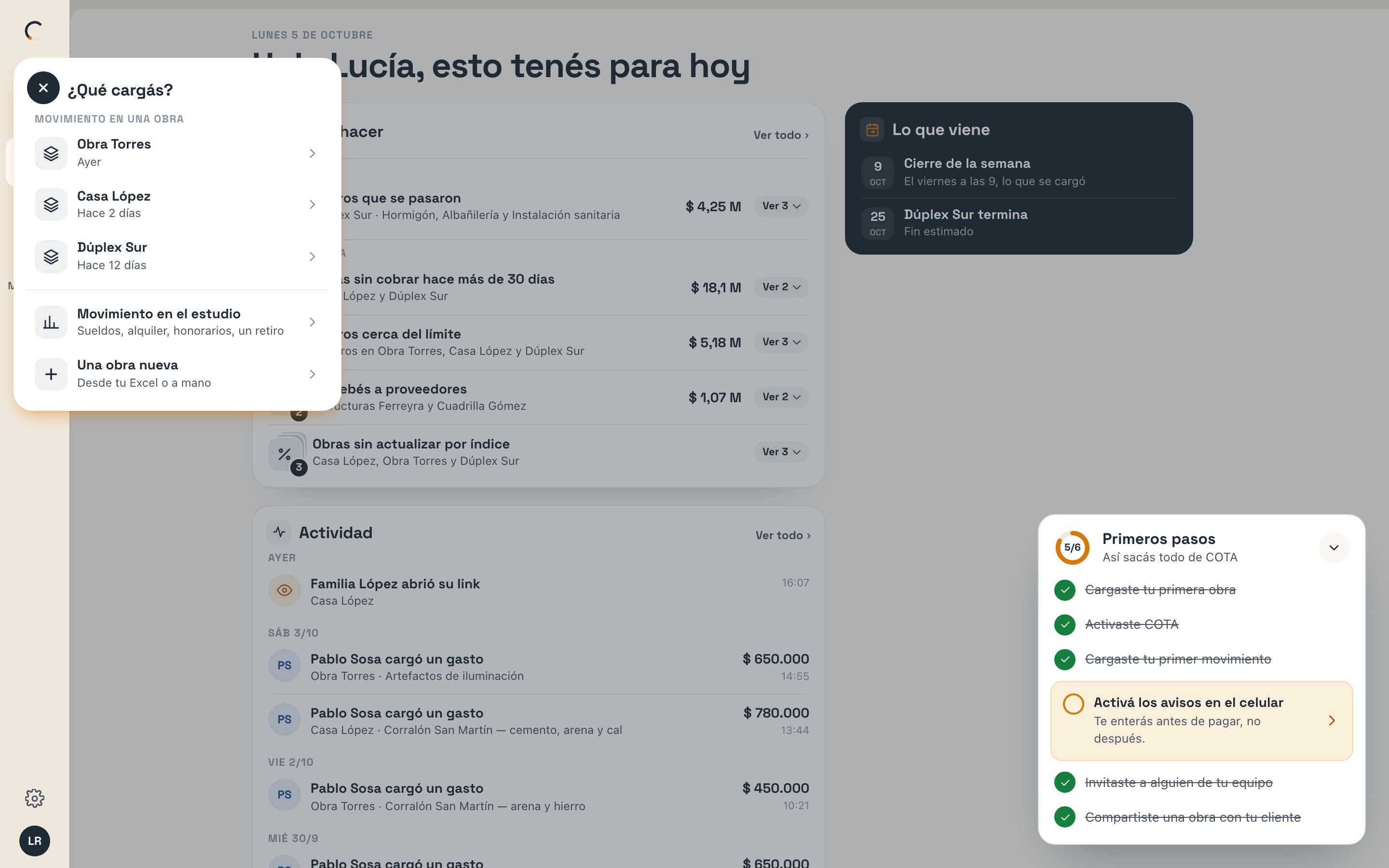 El menú se cierra tocando afuera, con la × (en el celular, el + se convierte en una ×) o con Escape. Cada paso tiene una flecha para volver al anterior.
## Paso a paso
Se abre el menú **¿Qué cargás?**. Arriba están tus obras en curso, con la que tuvo la carga más reciente primero. Debajo de cada una dice cuándo fue la última carga: **Hoy**, **Ayer**, «Hace 2 días» o **Sin cargas todavía**.
Tocá la obra. Si no está entre las cuatro de arriba, tocá **Otra obra…** y buscala por nombre. Si es algo del estudio (sueldos, alquiler, honorarios o un retiro), tocá **Movimiento en el estudio**.
En una obra aparece **¿Qué cargás en Obra Torres?** con **Cobré**, **Gasté**, **Pagué**, **Contraté** y **Actualicé**. Si no sabés cuál es, mirá [¿contraté, gasté o pagué?](/cargar/que-cargo).
Se abre la pantalla **Cargar** con la obra y el tipo ya puestos. Te hace una pregunta, por ejemplo **¿En qué gastaste, cuánto y cuándo?**, y debajo están los campos.
Abajo aparece el aviso con lo que cargaste y **Deshacer**, por si te equivocaste.
Si ya estás adentro de una obra, el menú arranca directo en **¿Qué cargás en Obra Torres?**. Si estás en **Mi estudio**, arranca en **¿Qué cargás en el estudio?**.
## Lo que hay en el menú
| Opción | Para qué |
| - | - |
| Tus obras | Las cuatro obras en curso con la carga más reciente. Tocás una y elegís qué pasó. |
| **Otra obra…** | Aparece si tenés más de cuatro obras. Tiene un buscador, **Buscá por nombre**. |
| **Movimiento en el estudio** | Lo que no es de ninguna obra: **Gasté**, **Cobré** y, si sos admin, **Retiré**. Mirá [gastos del estudio](/cargar/estudio). |
| **Una obra nueva** | **Desde tu Excel** o **A mano**. Mirá [cargar una obra](/empezar/primera-obra). |
Si solo cargás en obras (no en el estudio ni obras nuevas), el menú se llama **¿En qué obra?** y muestra solo tus obras.
## La pantalla Cargar
También podés llegar a Cargar sin pasar por el menú: desde una fila de **Para hacer**, desde la obra (**Cargar un pago**, **Cargar un cobro**) o desde la ficha de un proveedor. En esos casos llega con lo que hace falta ya puesto.
Tiene dos pasos. Si entraste desde el menú, arranca en el segundo.
**Paso 1: qué pasó.**
* **¿Dónde lo cargás?**: **Una obra** o **Mi estudio**. Solo aparece si podés cargar en los dos lugares. «Lo del estudio no ensucia el número de ninguna obra: va contra tu resultado.»
* Las puertas: **¿Qué pasó en la obra?** o **¿Qué pasó en el estudio?**. Elegís una y tocás el botón, por ejemplo **Gasté →**.
**Paso 2: los datos.** Arriba siguen las puertas, chiquitas, por si querés cambiar de tipo sin volver. Si cambiás de tipo se borran el rubro y a quién, porque cada tipo pregunta otra cosa.
## Los campos
| Campo | Qué ponés |
| - | - |
| **Obra** | La obra, con su cliente al lado. |
| **Rubro** | En qué rubro de la obra va (en **Gasté** y **Contraté**). Si no está, **Otro rubro…** lo crea al guardar. |
| **Cuánto** | El monto, en pesos o en dólares. Elegís **\$** o **USD** a la izquierda. El número se ordena con puntos mientras escribís; acepta coma y hasta dos decimales. Mirá [en dólares](/cargar/dolares). |
| **Cuándo** | **Hoy** (viene elegido), **Ayer** u **Otro día…**, que abre un calendario. No se puede elegir un día que todavía no llegó. |
| **Concepto** | Cómo lo vas a reconocer después en la historia, por ejemplo «Corralón San Martín, cemento y cal». Es obligatorio, salvo en **Actualicé**. Mientras escribís te sugiere conceptos que ya usaste en el estudio. |
| **Aclaración** | Opcional. Lo que el concepto no alcanza a decir: «Pagado en efectivo, factura B pendiente…». |
| **Comprobante** | Opcional. **Adjuntar foto o archivo** abre la cámara o tus archivos. Acepta fotos (JPG, PNG, HEIC) o PDF, de hasta 10 MB. Mientras sube dice **Subiendo…**; después ves el nombre y **Quitar**. |
En **Gasté** y **Contraté**, apenas elegís el rubro aparece debajo del monto cómo queda el rubro con lo que estás cargando. Y si algo se pasa, aparece **COTA te avisa** antes de guardar. Mirá [un contrato](/cargar/contrato) y [un gasto o un pago](/cargar/gasto-y-pago).
## Qué falta para guardar
Mientras falte algo, **Guardar** se ve apagado, pero lo podés tocar: debajo te dice qué falta, de a una cosa por vez. Por ejemplo:
* «Elegí el rubro.»
* «Poné a quién contrataste.»
* «Elegí de quién es.»
* «Falta el monto.»
* «Poné a cuánto tomaste el dólar.»
* «Poné el concepto.»
* «Esperá que termine de subir el comprobante.»
Si algo falla al guardar, volvés a Cargar con un aviso rojo arriba que dice qué pasó, y con el tipo y la obra ya puestos.
## Guardar o Listo y cargar otro
* **Guardar** guarda y te lleva a donde se ve lo que cargaste: la página de la obra, o **Mi estudio** si fue algo del estudio o un retiro.
* **Listo y cargar otro** guarda y te deja en Cargar, con el mismo tipo y la misma obra, y los campos vacíos. Sirve para cargar varios tickets seguidos.
* **← Atrás** vuelve al paso 1.
Si llegaste desde una fila de **Para hacer**, esa fila queda hecha.
La pantalla Cargar no guarda borrador: si salís antes de guardar, lo que escribiste se pierde.
## El aviso de abajo y Deshacer
Al guardar aparece un aviso con lo que cargaste, por ejemplo «Gasto cargado · Obra Torres · \$ 850.000». En el celular sale abajo, sobre la barra. En la compu, abajo a la derecha.
Dura unos segundos: 4, o 7 cuando trae **Deshacer**. Si pasás el mouse por encima, se queda quieto. Con la × lo cerrás.
**Deshacer** anula lo que acabás de cargar. Mientras trabaja dice **Deshaciendo…** y después «Listo: lo deshiciste.». Si el aviso ya se fue, lo anulás desde la historia. Mirá [corregir o anular](/cargar/corregir).
## Si no tenés permiso
Cada persona del equipo ve solo lo que puede cargar:
* Si no podés cargar nada, no tenés el botón **Cargar**.
* Si podés cargar algunas cosas, ves solo esas puertas y solo tus obras.
* Si llegás por un link a algo que no podés cargar, arriba te dice por qué, por ejemplo «No tenés permiso para cargar cobros del cliente.», y el formulario arranca vacío.
* Los retiros los carga solo un administrador.
Si necesitás cargar algo que no podés, pedíselo a un administrador del estudio. Mirá [qué ve cada uno](/tu-estudio/permisos).
This documentation is built and hosted on [Mintlify](https://mintlify.com), a developer documentation platform.
El menú se cierra tocando afuera, con la × (en el celular, el + se convierte en una ×) o con Escape. Cada paso tiene una flecha para volver al anterior.
## Paso a paso
Se abre el menú **¿Qué cargás?**. Arriba están tus obras en curso, con la que tuvo la carga más reciente primero. Debajo de cada una dice cuándo fue la última carga: **Hoy**, **Ayer**, «Hace 2 días» o **Sin cargas todavía**.
Tocá la obra. Si no está entre las cuatro de arriba, tocá **Otra obra…** y buscala por nombre. Si es algo del estudio (sueldos, alquiler, honorarios o un retiro), tocá **Movimiento en el estudio**.
En una obra aparece **¿Qué cargás en Obra Torres?** con **Cobré**, **Gasté**, **Pagué**, **Contraté** y **Actualicé**. Si no sabés cuál es, mirá [¿contraté, gasté o pagué?](/cargar/que-cargo).
Se abre la pantalla **Cargar** con la obra y el tipo ya puestos. Te hace una pregunta, por ejemplo **¿En qué gastaste, cuánto y cuándo?**, y debajo están los campos.
Abajo aparece el aviso con lo que cargaste y **Deshacer**, por si te equivocaste.
Si ya estás adentro de una obra, el menú arranca directo en **¿Qué cargás en Obra Torres?**. Si estás en **Mi estudio**, arranca en **¿Qué cargás en el estudio?**.
## Lo que hay en el menú
| Opción | Para qué |
| - | - |
| Tus obras | Las cuatro obras en curso con la carga más reciente. Tocás una y elegís qué pasó. |
| **Otra obra…** | Aparece si tenés más de cuatro obras. Tiene un buscador, **Buscá por nombre**. |
| **Movimiento en el estudio** | Lo que no es de ninguna obra: **Gasté**, **Cobré** y, si sos admin, **Retiré**. Mirá [gastos del estudio](/cargar/estudio). |
| **Una obra nueva** | **Desde tu Excel** o **A mano**. Mirá [cargar una obra](/empezar/primera-obra). |
Si solo cargás en obras (no en el estudio ni obras nuevas), el menú se llama **¿En qué obra?** y muestra solo tus obras.
## La pantalla Cargar
También podés llegar a Cargar sin pasar por el menú: desde una fila de **Para hacer**, desde la obra (**Cargar un pago**, **Cargar un cobro**) o desde la ficha de un proveedor. En esos casos llega con lo que hace falta ya puesto.
Tiene dos pasos. Si entraste desde el menú, arranca en el segundo.
**Paso 1: qué pasó.**
* **¿Dónde lo cargás?**: **Una obra** o **Mi estudio**. Solo aparece si podés cargar en los dos lugares. «Lo del estudio no ensucia el número de ninguna obra: va contra tu resultado.»
* Las puertas: **¿Qué pasó en la obra?** o **¿Qué pasó en el estudio?**. Elegís una y tocás el botón, por ejemplo **Gasté →**.
**Paso 2: los datos.** Arriba siguen las puertas, chiquitas, por si querés cambiar de tipo sin volver. Si cambiás de tipo se borran el rubro y a quién, porque cada tipo pregunta otra cosa.
## Los campos
| Campo | Qué ponés |
| - | - |
| **Obra** | La obra, con su cliente al lado. |
| **Rubro** | En qué rubro de la obra va (en **Gasté** y **Contraté**). Si no está, **Otro rubro…** lo crea al guardar. |
| **Cuánto** | El monto, en pesos o en dólares. Elegís **\$** o **USD** a la izquierda. El número se ordena con puntos mientras escribís; acepta coma y hasta dos decimales. Mirá [en dólares](/cargar/dolares). |
| **Cuándo** | **Hoy** (viene elegido), **Ayer** u **Otro día…**, que abre un calendario. No se puede elegir un día que todavía no llegó. |
| **Concepto** | Cómo lo vas a reconocer después en la historia, por ejemplo «Corralón San Martín, cemento y cal». Es obligatorio, salvo en **Actualicé**. Mientras escribís te sugiere conceptos que ya usaste en el estudio. |
| **Aclaración** | Opcional. Lo que el concepto no alcanza a decir: «Pagado en efectivo, factura B pendiente…». |
| **Comprobante** | Opcional. **Adjuntar foto o archivo** abre la cámara o tus archivos. Acepta fotos (JPG, PNG, HEIC) o PDF, de hasta 10 MB. Mientras sube dice **Subiendo…**; después ves el nombre y **Quitar**. |
En **Gasté** y **Contraté**, apenas elegís el rubro aparece debajo del monto cómo queda el rubro con lo que estás cargando. Y si algo se pasa, aparece **COTA te avisa** antes de guardar. Mirá [un contrato](/cargar/contrato) y [un gasto o un pago](/cargar/gasto-y-pago).
## Qué falta para guardar
Mientras falte algo, **Guardar** se ve apagado, pero lo podés tocar: debajo te dice qué falta, de a una cosa por vez. Por ejemplo:
* «Elegí el rubro.»
* «Poné a quién contrataste.»
* «Elegí de quién es.»
* «Falta el monto.»
* «Poné a cuánto tomaste el dólar.»
* «Poné el concepto.»
* «Esperá que termine de subir el comprobante.»
Si algo falla al guardar, volvés a Cargar con un aviso rojo arriba que dice qué pasó, y con el tipo y la obra ya puestos.
## Guardar o Listo y cargar otro
* **Guardar** guarda y te lleva a donde se ve lo que cargaste: la página de la obra, o **Mi estudio** si fue algo del estudio o un retiro.
* **Listo y cargar otro** guarda y te deja en Cargar, con el mismo tipo y la misma obra, y los campos vacíos. Sirve para cargar varios tickets seguidos.
* **← Atrás** vuelve al paso 1.
Si llegaste desde una fila de **Para hacer**, esa fila queda hecha.
La pantalla Cargar no guarda borrador: si salís antes de guardar, lo que escribiste se pierde.
## El aviso de abajo y Deshacer
Al guardar aparece un aviso con lo que cargaste, por ejemplo «Gasto cargado · Obra Torres · \$ 850.000». En el celular sale abajo, sobre la barra. En la compu, abajo a la derecha.
Dura unos segundos: 4, o 7 cuando trae **Deshacer**. Si pasás el mouse por encima, se queda quieto. Con la × lo cerrás.
**Deshacer** anula lo que acabás de cargar. Mientras trabaja dice **Deshaciendo…** y después «Listo: lo deshiciste.». Si el aviso ya se fue, lo anulás desde la historia. Mirá [corregir o anular](/cargar/corregir).
## Si no tenés permiso
Cada persona del equipo ve solo lo que puede cargar:
* Si no podés cargar nada, no tenés el botón **Cargar**.
* Si podés cargar algunas cosas, ves solo esas puertas y solo tus obras.
* Si llegás por un link a algo que no podés cargar, arriba te dice por qué, por ejemplo «No tenés permiso para cargar cobros del cliente.», y el formulario arranca vacío.
* Los retiros los carga solo un administrador.
Si necesitás cargar algo que no podés, pedíselo a un administrador del estudio. Mirá [qué ve cada uno](/tu-estudio/permisos).
This documentation is built and hosted on [Mintlify](https://mintlify.com), a developer documentation platform.