> ## Documentation Index
> Fetch the complete documentation index at: https://docs.usacota.app/llms.txt
> Use this file to discover all available pages before exploring further.
# Cargar una obra
> ¿Cómo cargo una obra en COTA?
Elegís **A mano** y contestás cinco pantallas cortas con lo que sabés de memoria: por cuánto pactaste la obra, cuánto cobraste, los rubros con lo contratado y lo gastado, y a quién le debés. Te lleva unos dos minutos. Si la obra ya vive en una planilla, también podés [traerla desde tu Excel](/empezar/desde-el-excel).
 ## Las dos puertas
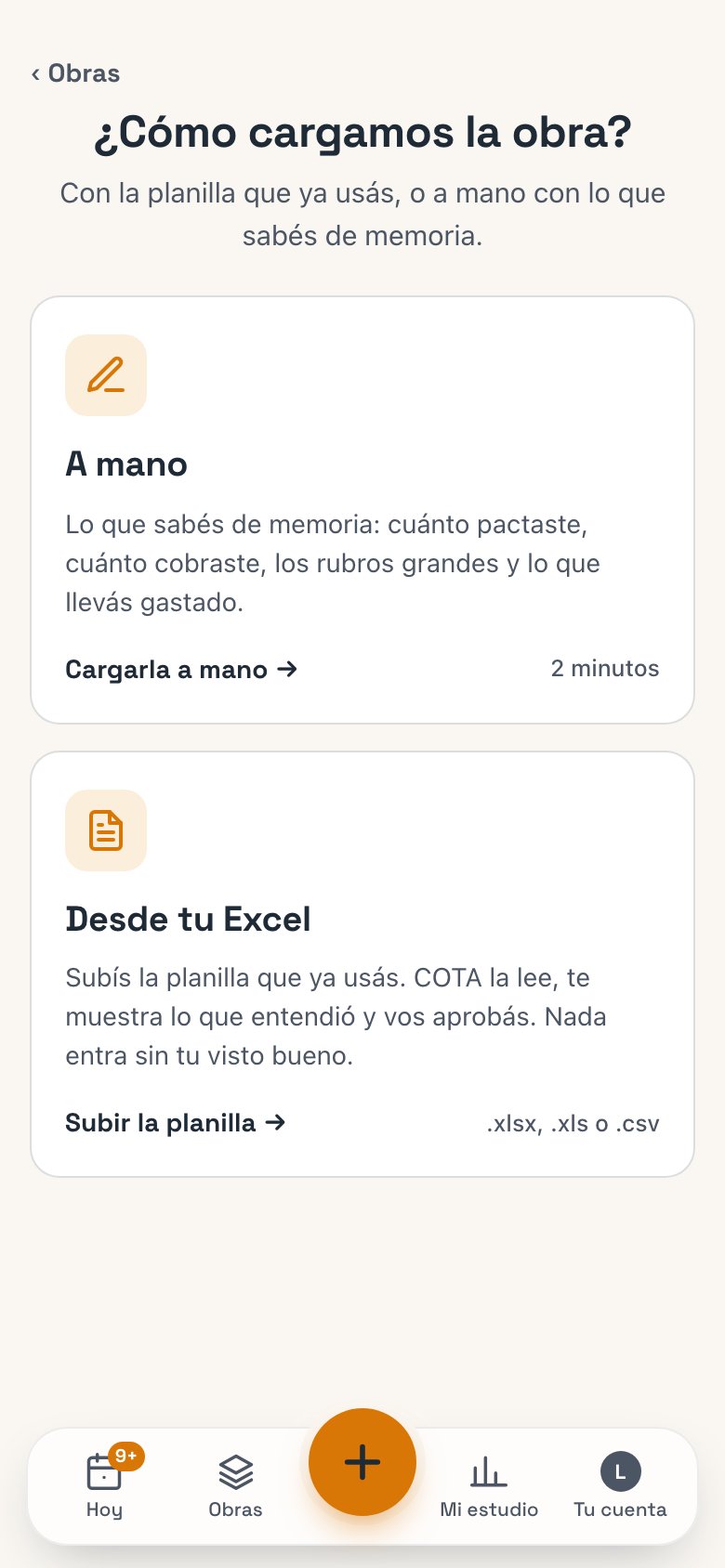
Apenas creás tu cuenta, COTA te pregunta **¿Cómo cargamos tu primera obra?** y te da dos caminos:
| Puerta | Qué hacés |
| - | - |
| **A mano** | Cargás lo que sabés de memoria: cuánto pactaste, cuánto cobraste, los rubros grandes y lo que llevás gastado. Unos 2 minutos. |
| **Desde tu Excel** | Subís la planilla que ya usás (.xlsx, .xls o .csv). COTA la lee, te muestra lo que entendió y vos aprobás. Nada entra sin tu visto bueno. Está explicado en [Desde tu Excel](/empezar/desde-el-excel). |
La primera vez cargás **una sola obra**: la que más te preocupa. Con esa obra COTA te muestra cómo viene, y después [activás COTA](/empezar/activar). Las demás obras las sumás cuando COTA ya está activo.
## Paso a paso
## Las dos puertas
Apenas creás tu cuenta, COTA te pregunta **¿Cómo cargamos tu primera obra?** y te da dos caminos:
| Puerta | Qué hacés |
| - | - |
| **A mano** | Cargás lo que sabés de memoria: cuánto pactaste, cuánto cobraste, los rubros grandes y lo que llevás gastado. Unos 2 minutos. |
| **Desde tu Excel** | Subís la planilla que ya usás (.xlsx, .xls o .csv). COTA la lee, te muestra lo que entendió y vos aprobás. Nada entra sin tu visto bueno. Está explicado en [Desde tu Excel](/empezar/desde-el-excel). |
La primera vez cargás **una sola obra**: la que más te preocupa. Con esa obra COTA te muestra cómo viene, y después [activás COTA](/empezar/activar). Las demás obras las sumás cuando COTA ya está activo.
## Paso a paso
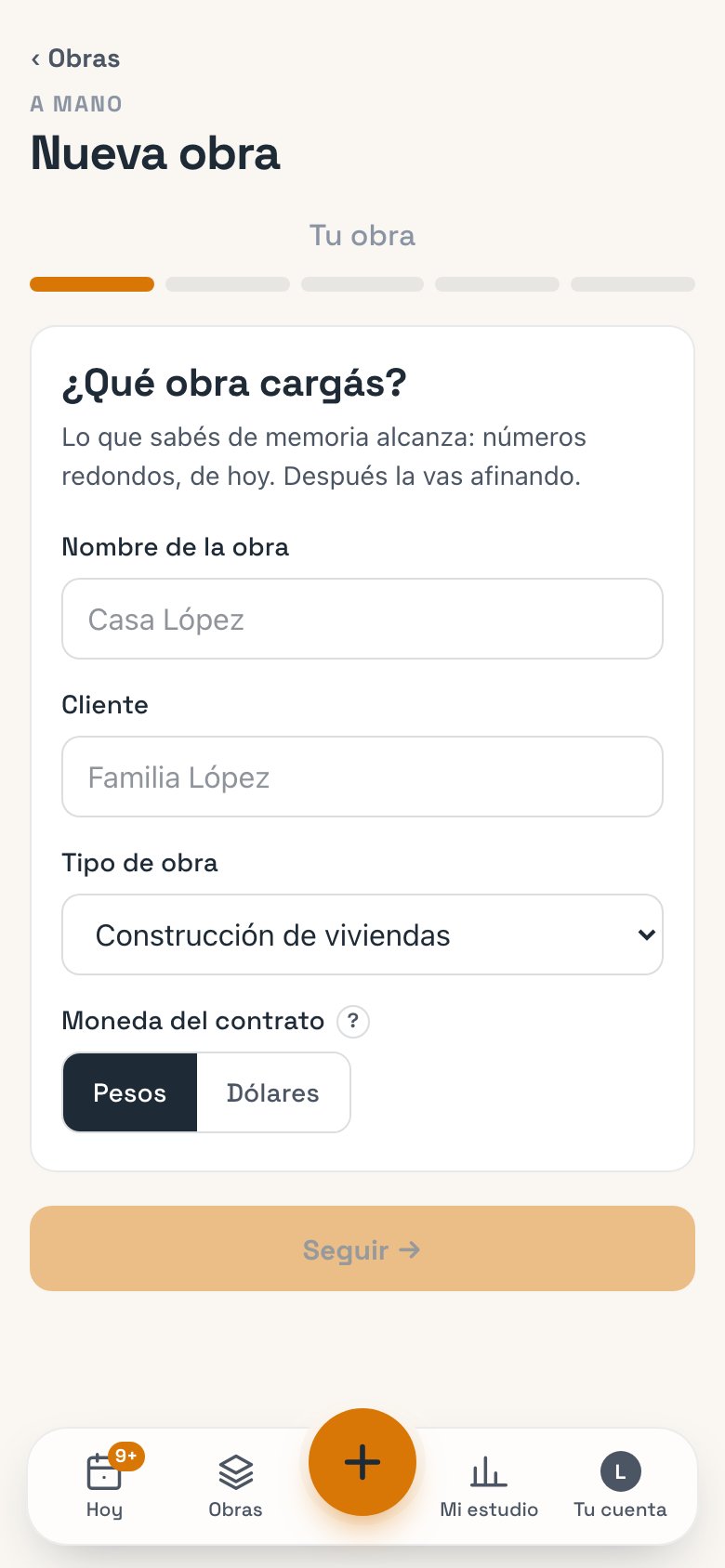 Escribí el **Nombre de la obra** y el **Cliente** (por ejemplo, Casa López y Familia López). Elegí el **Tipo de obra** y la **Moneda del contrato**: **Pesos** o **Dólares**. Tocá **Seguir →**.
Poné por cuánto pactaste la obra con tu cliente: el total del contrato, con todo adentro: los rubros y tu ganancia. Si el contrato se actualizó después, tocá **¿Se actualizó el contrato? →** y escribí cuánto vale hoy. Tocá **¿Y cuánto cobraste hasta hoy? →**.
Todo lo que entró de esta obra, sumado. Si fue en la otra moneda, cambiala al lado del número y poné a cuánto el dólar. Tocá **¿Y en qué la gastaste? →**.
Tocá **+ Agregar un rubro** y cargá cada uno con lo que contrataste y lo que llevás gastado. Necesitás al menos tres. Tocá **¿A quién le debés? →**.
Si todavía no le pagaste todo a alguien, tocá **+ Agregar una deuda**. Si no le debés a nadie, seguí de largo. Tocá **Ver cómo viene →**.
Arriba de todo ves el nombre de la obra con su cliente y una barra con las cinco pantallas. Para volver, tocá **← Atrás** o una parte de la barra que ya pasaste.
Los números pueden ser redondos y de hoy: lo que sabés de memoria alcanza. Después la vas afinando con lo que cargues.
## Pantalla por pantalla
### La obra y la moneda
La **Moneda del contrato** es la moneda en la que está tu presupuesto. COTA cuenta toda la obra en esa moneda. Si un gasto o un cobro fue en la otra, lo pasa al cambio del día en que pasó.
El **Tipo de obra** es una de estas: Construcción de viviendas, Construcción de edificio, Construcción comercial, Remodelaciones, Proyectos, Interiorismo u Otro.
### Lo pactado y «Hoy vale»
Lo pactado es lo que acordaste con el cliente al principio. Si después el contrato cambió (por un índice o una renegociación), tocá **¿Se actualizó el contrato? →**: se abre el campo **Hoy vale**, donde ponés cuánto vale el contrato ahora. COTA te muestra la diferencia, por ejemplo «de \$ 48.000.000 a \$ 55.200.000 (+15 %)».
COTA guarda las dos cosas: lo que pactaste y lo que vale hoy. En la historia de la obra esa actualización aparece como «Antes de COTA».
### Lo cobrado
Sumá todo lo que te pagó el cliente por esta obra. Si te pagó en dólares y el contrato es en pesos (o al revés), tocá el signo al lado del número para cambiar entre **\$** y **USD**. Aparece el campo **a \$**: poné a cuánto cambiaste el dólar y COTA te muestra cuánto es en la moneda del contrato.
### Los rubros
Cada rubro es una ficha con lo **Contratado** y lo **Gastado**, y una barrita que muestra cuánto se usó. Tocá una ficha para cambiarla o la × para sacarla. Abajo ves el total, por ejemplo «4 rubros · contrataste \$ 31.500.000».
Al tocar **+ Agregar un rubro** se abre la ventana del rubro. En el celular sale desde abajo; en la compu, en el medio de la pantalla.
| Campo | Qué ponés |
| - | - |
| **¿Qué rubro es?** | Elegilo de la lista, agrupada en «Mano de obra», «Materiales e insumos» y «Otros». Si no está, elegí **Otro rubro…** y escribí cómo se llama (tapicería, piletero…). |
| **¿En qué moneda lo contrataste?** | **\$ Pesos** o **USD Dólares**. Si no es la del contrato, COTA te pide a cuánto el dólar para pasarlo. |
| **Contratado** | Por cuánto lo contrataste. |
| **¿Qué pasó con lo contratado?** | **Sigue igual**, **Se actualizó** (te cambiaron el precio después de contratarlo: ponés en **Hoy vale** cuánto vale ahora) o **Se sacó de la obra** (se contrató, se gastó lo que pongas abajo y no se hizo más: lo que no se gastó pasa a tu ganancia). |
| **Gastado hasta hoy** | Lo que llevás gastado. Si todavía no arrancó, dejalo vacío. |
Abajo de la ventana: **Listo** guarda el rubro, **Listo y agregar otro** guarda y abre uno nuevo, y **Sacar este rubro** lo borra. La × de arriba cierra sin guardar.
### Las deudas
Cargá a quién todavía no le pagaste todo. En **¿A quién le debés?** elegís uno de los rubros que cargaste, o **Alguien que no es un rubro** si es, por ejemplo, un flete o un corralón. Después, **¿En qué moneda?** y **¿Cuánto le debés?**. Abajo ves el total, por ejemplo «2 deudas · debés \$ 3.200.000».
Esta pantalla es opcional: si no le debés a nadie, tocá **Ver cómo viene →** sin cargar nada.
## Lo que COTA te pide para seguir
Si falta algo, COTA no te deja avanzar hasta que lo completes. Estas son las reglas:
| Regla | Detalle |
| - | - |
| La obra necesita nombre, cliente y el total del contrato. | Sin eso no hay obra que contar. |
| Lo cobrado no puede ser más que lo pactado. | Revisá los montos. |
| Al menos 3 rubros con nombre y contratado. | Así COTA tiene algo que mirar. |
| Lo gastado en al menos un rubro. | Si no, no hay nada que contar. |
| Los rubros no pueden sumar más que el contrato. | El contrato tiene adentro los rubros y tu ganancia. |
| Un rubro no puede estar dos veces. | Abrí uno y sacalo, o pasalo a **Otro rubro…**. |
| Si gastaste en un rubro, tiene que tener contratado. | Si no, COTA no tiene con qué compararlo. |
| Lo que vale hoy un rubro (**Hoy vale**) no puede ser menos que lo gastado. | Revisá los números del rubro. |
| En un rubro que se sacó, lo gastado no puede superar lo contratado. | Revisá los números del rubro. |
| Lo que está en la otra moneda necesita el cambio. | Sin el cambio, COTA no lo puede pasar a la moneda del contrato. |
| Cada deuda dice a quién, y no puede ser más de lo que gastaste en ese rubro. | Una deuda sin monto no se cuenta. |
## Qué pasa al terminar
Al tocar **Ver cómo viene →**, COTA crea la obra («Creando la obra…»). La obra arranca con fecha de hoy: lo que cargaste es el punto de partida, y cada cosa que cargues después va con su fecha real.
* **Si es tu primera obra:** COTA te muestra cómo viene en cuatro pasos, y desde ahí activás tu plan. Está en [Activar COTA](/empezar/activar).
* **Si COTA ya está activo:** vas directo a la página de la obra.
## Si lo dejás por la mitad
Lo que cargás se guarda solo en el navegador. Si cerrás o recargás la página, al volver ves «Retomamos donde lo dejaste.» y seguís desde ahí. Para arrancar de nuevo, tocá **Empezar de cero**.
El borrador vive en ese navegador: no pasa a otro dispositivo, y se borra si salís de COTA y volvés a entrar. Lo que tengas abierto en la ventana de un rubro o una deuda sin tocar **Listo** tampoco se guarda.
## Cargar otra obra después
Cuando COTA ya está activo, sumás obras desde el botón **+**:
En el celular está abajo, en el medio. En la compu, arriba en la barra de la izquierda.
Está debajo de la lista de obras.
**Desde tu Excel** («La leo y te la muestro armada») o **A mano** («Cinco pantallas cortas»). A mano, la pantalla se llama **Nueva obra** y empieza con **¿Qué obra cargás?**; el resto es igual.
Si todavía no tenés ninguna obra, en **Obras** también tenés el botón para cargar la primera.
Si sos parte del equipo, para cargar una obra necesitás el permiso **Crear obras**. Para traerla desde un Excel, además, tenés que poder ver el estudio. Lo explica [Qué ve cada uno](/tu-estudio/permisos).
## Dudas frecuentes
No. Números redondos y de hoy alcanzan. Lo importante es tener los rubros grandes con lo que contrataste y lo que llevás gastado: con eso COTA ya te puede decir cómo viene.
Poné lo contratado y dejá **Gastado hasta hoy** vacío.
En la pantalla de las deudas, en **¿A quién le debés?** elegí **Alguien que no es un rubro** y escribí quién es.
Antes de activar, en la muestra de tu obra tenés **← Corregir la carga**: te devuelve a las cinco pantallas con todo lo que cargaste. Después de activar, lo que cambie lo cargás como cualquier movimiento: mirá [Cambió un precio](/cargar/actualizaciones) y [Corregir o anular](/cargar/corregir).
This documentation is built and hosted on [Mintlify](https://mintlify.com), a developer documentation platform.
Escribí el **Nombre de la obra** y el **Cliente** (por ejemplo, Casa López y Familia López). Elegí el **Tipo de obra** y la **Moneda del contrato**: **Pesos** o **Dólares**. Tocá **Seguir →**.
Poné por cuánto pactaste la obra con tu cliente: el total del contrato, con todo adentro: los rubros y tu ganancia. Si el contrato se actualizó después, tocá **¿Se actualizó el contrato? →** y escribí cuánto vale hoy. Tocá **¿Y cuánto cobraste hasta hoy? →**.
Todo lo que entró de esta obra, sumado. Si fue en la otra moneda, cambiala al lado del número y poné a cuánto el dólar. Tocá **¿Y en qué la gastaste? →**.
Tocá **+ Agregar un rubro** y cargá cada uno con lo que contrataste y lo que llevás gastado. Necesitás al menos tres. Tocá **¿A quién le debés? →**.
Si todavía no le pagaste todo a alguien, tocá **+ Agregar una deuda**. Si no le debés a nadie, seguí de largo. Tocá **Ver cómo viene →**.
Arriba de todo ves el nombre de la obra con su cliente y una barra con las cinco pantallas. Para volver, tocá **← Atrás** o una parte de la barra que ya pasaste.
Los números pueden ser redondos y de hoy: lo que sabés de memoria alcanza. Después la vas afinando con lo que cargues.
## Pantalla por pantalla
### La obra y la moneda
La **Moneda del contrato** es la moneda en la que está tu presupuesto. COTA cuenta toda la obra en esa moneda. Si un gasto o un cobro fue en la otra, lo pasa al cambio del día en que pasó.
El **Tipo de obra** es una de estas: Construcción de viviendas, Construcción de edificio, Construcción comercial, Remodelaciones, Proyectos, Interiorismo u Otro.
### Lo pactado y «Hoy vale»
Lo pactado es lo que acordaste con el cliente al principio. Si después el contrato cambió (por un índice o una renegociación), tocá **¿Se actualizó el contrato? →**: se abre el campo **Hoy vale**, donde ponés cuánto vale el contrato ahora. COTA te muestra la diferencia, por ejemplo «de \$ 48.000.000 a \$ 55.200.000 (+15 %)».
COTA guarda las dos cosas: lo que pactaste y lo que vale hoy. En la historia de la obra esa actualización aparece como «Antes de COTA».
### Lo cobrado
Sumá todo lo que te pagó el cliente por esta obra. Si te pagó en dólares y el contrato es en pesos (o al revés), tocá el signo al lado del número para cambiar entre **\$** y **USD**. Aparece el campo **a \$**: poné a cuánto cambiaste el dólar y COTA te muestra cuánto es en la moneda del contrato.
### Los rubros
Cada rubro es una ficha con lo **Contratado** y lo **Gastado**, y una barrita que muestra cuánto se usó. Tocá una ficha para cambiarla o la × para sacarla. Abajo ves el total, por ejemplo «4 rubros · contrataste \$ 31.500.000».
Al tocar **+ Agregar un rubro** se abre la ventana del rubro. En el celular sale desde abajo; en la compu, en el medio de la pantalla.
| Campo | Qué ponés |
| - | - |
| **¿Qué rubro es?** | Elegilo de la lista, agrupada en «Mano de obra», «Materiales e insumos» y «Otros». Si no está, elegí **Otro rubro…** y escribí cómo se llama (tapicería, piletero…). |
| **¿En qué moneda lo contrataste?** | **\$ Pesos** o **USD Dólares**. Si no es la del contrato, COTA te pide a cuánto el dólar para pasarlo. |
| **Contratado** | Por cuánto lo contrataste. |
| **¿Qué pasó con lo contratado?** | **Sigue igual**, **Se actualizó** (te cambiaron el precio después de contratarlo: ponés en **Hoy vale** cuánto vale ahora) o **Se sacó de la obra** (se contrató, se gastó lo que pongas abajo y no se hizo más: lo que no se gastó pasa a tu ganancia). |
| **Gastado hasta hoy** | Lo que llevás gastado. Si todavía no arrancó, dejalo vacío. |
Abajo de la ventana: **Listo** guarda el rubro, **Listo y agregar otro** guarda y abre uno nuevo, y **Sacar este rubro** lo borra. La × de arriba cierra sin guardar.
### Las deudas
Cargá a quién todavía no le pagaste todo. En **¿A quién le debés?** elegís uno de los rubros que cargaste, o **Alguien que no es un rubro** si es, por ejemplo, un flete o un corralón. Después, **¿En qué moneda?** y **¿Cuánto le debés?**. Abajo ves el total, por ejemplo «2 deudas · debés \$ 3.200.000».
Esta pantalla es opcional: si no le debés a nadie, tocá **Ver cómo viene →** sin cargar nada.
## Lo que COTA te pide para seguir
Si falta algo, COTA no te deja avanzar hasta que lo completes. Estas son las reglas:
| Regla | Detalle |
| - | - |
| La obra necesita nombre, cliente y el total del contrato. | Sin eso no hay obra que contar. |
| Lo cobrado no puede ser más que lo pactado. | Revisá los montos. |
| Al menos 3 rubros con nombre y contratado. | Así COTA tiene algo que mirar. |
| Lo gastado en al menos un rubro. | Si no, no hay nada que contar. |
| Los rubros no pueden sumar más que el contrato. | El contrato tiene adentro los rubros y tu ganancia. |
| Un rubro no puede estar dos veces. | Abrí uno y sacalo, o pasalo a **Otro rubro…**. |
| Si gastaste en un rubro, tiene que tener contratado. | Si no, COTA no tiene con qué compararlo. |
| Lo que vale hoy un rubro (**Hoy vale**) no puede ser menos que lo gastado. | Revisá los números del rubro. |
| En un rubro que se sacó, lo gastado no puede superar lo contratado. | Revisá los números del rubro. |
| Lo que está en la otra moneda necesita el cambio. | Sin el cambio, COTA no lo puede pasar a la moneda del contrato. |
| Cada deuda dice a quién, y no puede ser más de lo que gastaste en ese rubro. | Una deuda sin monto no se cuenta. |
## Qué pasa al terminar
Al tocar **Ver cómo viene →**, COTA crea la obra («Creando la obra…»). La obra arranca con fecha de hoy: lo que cargaste es el punto de partida, y cada cosa que cargues después va con su fecha real.
* **Si es tu primera obra:** COTA te muestra cómo viene en cuatro pasos, y desde ahí activás tu plan. Está en [Activar COTA](/empezar/activar).
* **Si COTA ya está activo:** vas directo a la página de la obra.
## Si lo dejás por la mitad
Lo que cargás se guarda solo en el navegador. Si cerrás o recargás la página, al volver ves «Retomamos donde lo dejaste.» y seguís desde ahí. Para arrancar de nuevo, tocá **Empezar de cero**.
El borrador vive en ese navegador: no pasa a otro dispositivo, y se borra si salís de COTA y volvés a entrar. Lo que tengas abierto en la ventana de un rubro o una deuda sin tocar **Listo** tampoco se guarda.
## Cargar otra obra después
Cuando COTA ya está activo, sumás obras desde el botón **+**:
En el celular está abajo, en el medio. En la compu, arriba en la barra de la izquierda.
Está debajo de la lista de obras.
**Desde tu Excel** («La leo y te la muestro armada») o **A mano** («Cinco pantallas cortas»). A mano, la pantalla se llama **Nueva obra** y empieza con **¿Qué obra cargás?**; el resto es igual.
Si todavía no tenés ninguna obra, en **Obras** también tenés el botón para cargar la primera.
Si sos parte del equipo, para cargar una obra necesitás el permiso **Crear obras**. Para traerla desde un Excel, además, tenés que poder ver el estudio. Lo explica [Qué ve cada uno](/tu-estudio/permisos).
## Dudas frecuentes
No. Números redondos y de hoy alcanzan. Lo importante es tener los rubros grandes con lo que contrataste y lo que llevás gastado: con eso COTA ya te puede decir cómo viene.
Poné lo contratado y dejá **Gastado hasta hoy** vacío.
En la pantalla de las deudas, en **¿A quién le debés?** elegí **Alguien que no es un rubro** y escribí quién es.
Antes de activar, en la muestra de tu obra tenés **← Corregir la carga**: te devuelve a las cinco pantallas con todo lo que cargaste. Después de activar, lo que cambie lo cargás como cualquier movimiento: mirá [Cambió un precio](/cargar/actualizaciones) y [Corregir o anular](/cargar/corregir).
This documentation is built and hosted on [Mintlify](https://mintlify.com), a developer documentation platform.