> ## Documentation Index
> Fetch the complete documentation index at: https://docs.usacota.app/llms.txt
> Use this file to discover all available pages before exploring further.
# Para hacer
> ¿Qué tengo que hacer hoy?
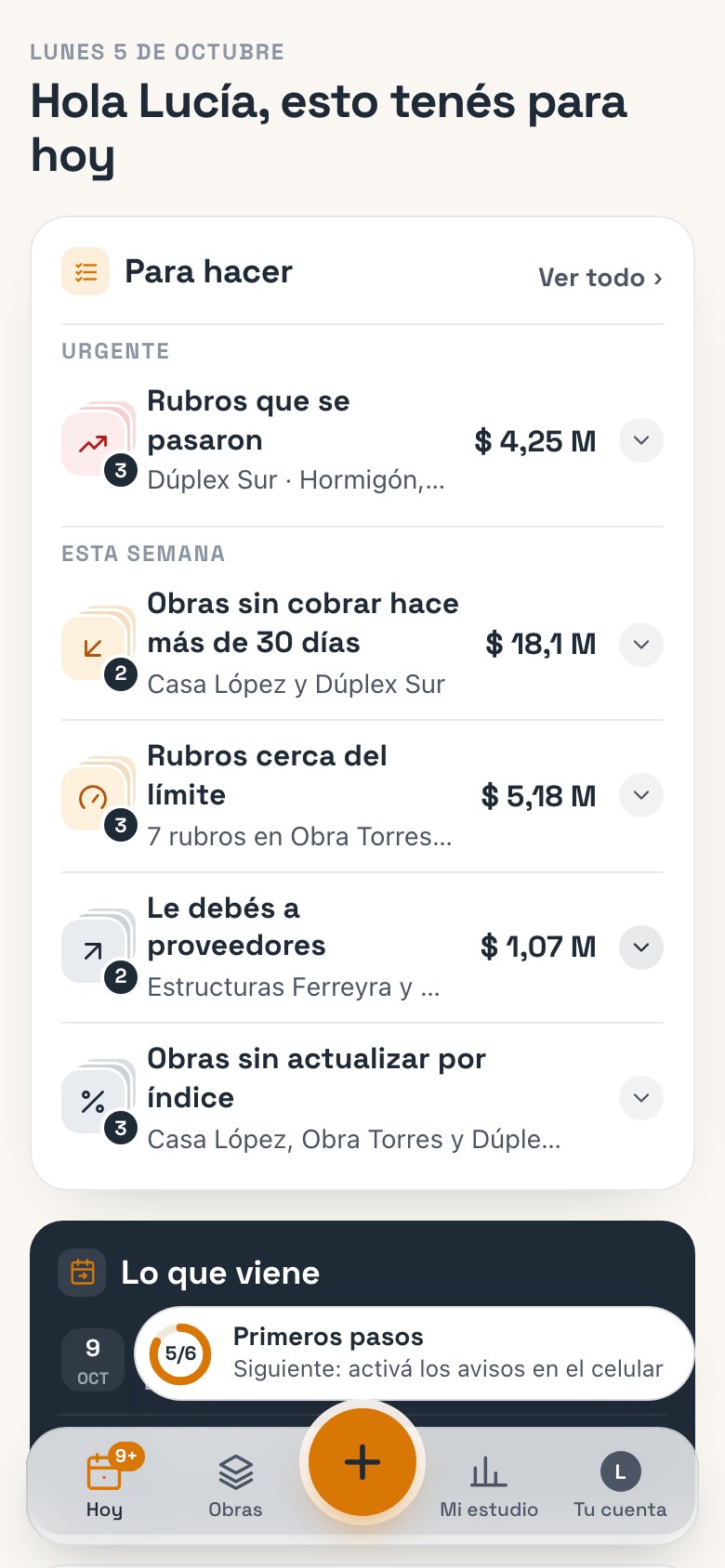
Cuando abrís COTA caés en **Hoy**. Arriba de todo está **Para hacer**: lo que necesita tu atención en tus obras, como a quién cobrarle, a quién le debés o qué rubro se pasó. Tocás una fila, COTA te hace una pregunta y te lleva directo a resolverlo.
 ## Qué ves en Hoy
* Arriba, la fecha («Lunes 5 de octubre») y el saludo: «Hola Lucía, esto tenés para hoy».
* **Para hacer**, con lo que tenés que resolver.
* Más abajo, **Lo que viene** y **Actividad**: lo que se viene en el próximo mes y lo que pasó en el estudio. Los explicamos en [Actividad y lo que viene](/hoy/actividad).
En el celular van uno abajo del otro. En la compu, en dos columnas: Para hacer y Actividad a la izquierda, Lo que viene a la derecha.
## Urgente y Esta semana
Para hacer se divide en dos partes:
* **Urgente**: lo que ya te está costando plata o te va a costar enseguida. Un rubro que se pasó, una obra que te cuesta plata tuya, una ganancia que se achica, una obra que quedó en pérdida.
* **Esta semana**: todo lo demás. Cobros atrasados, deudas con proveedores, rubros cerca del límite, obras sin actualizar por índice, obras calladas, datos que faltan.
En Hoy entran hasta 5 renglones, primero los urgentes. Si los 5 son urgentes, «Esta semana» no se ve en Hoy, pero sigue ahí: lo encontrás en **Ver todo ›**. Dentro de cada parte va primero lo que más plata mueve.
### Filas sueltas y pilas
* **Una fila suelta** es un tema en una obra: el ícono, la obra (o el proveedor, si es una deuda), qué pasa («Albañilería al 87 %»), el monto a la derecha y una flecha. Tocala y se abre su hoja.
* **Una pila** junta el mismo tema repetido en varias obras o en varios rubros. El ícono va apilado con el número arriba, un título como «Rubros que se pasaron», en qué obras pasa, la plata sumada y **Ver 3**. Tocala y se despliega ahí mismo, con cada fila adentro.
### Qué quiere decir cada color
| Color | Qué quiere decir | Por ejemplo |
| - | - | - |
| Rojo | Ya te está costando plata | Un rubro que se pasó, una obra en pérdida |
| Ámbar | Está por costarte plata | Un cobro atrasado, un rubro cerca del límite |
| Claro | Algo que debés | Pagarle a un proveedor, actualizar por índice |
| Gris | Orden | Una obra callada, plata cargada sin rubro |
## Resolver una fila
## Qué ves en Hoy
* Arriba, la fecha («Lunes 5 de octubre») y el saludo: «Hola Lucía, esto tenés para hoy».
* **Para hacer**, con lo que tenés que resolver.
* Más abajo, **Lo que viene** y **Actividad**: lo que se viene en el próximo mes y lo que pasó en el estudio. Los explicamos en [Actividad y lo que viene](/hoy/actividad).
En el celular van uno abajo del otro. En la compu, en dos columnas: Para hacer y Actividad a la izquierda, Lo que viene a la derecha.
## Urgente y Esta semana
Para hacer se divide en dos partes:
* **Urgente**: lo que ya te está costando plata o te va a costar enseguida. Un rubro que se pasó, una obra que te cuesta plata tuya, una ganancia que se achica, una obra que quedó en pérdida.
* **Esta semana**: todo lo demás. Cobros atrasados, deudas con proveedores, rubros cerca del límite, obras sin actualizar por índice, obras calladas, datos que faltan.
En Hoy entran hasta 5 renglones, primero los urgentes. Si los 5 son urgentes, «Esta semana» no se ve en Hoy, pero sigue ahí: lo encontrás en **Ver todo ›**. Dentro de cada parte va primero lo que más plata mueve.
### Filas sueltas y pilas
* **Una fila suelta** es un tema en una obra: el ícono, la obra (o el proveedor, si es una deuda), qué pasa («Albañilería al 87 %»), el monto a la derecha y una flecha. Tocala y se abre su hoja.
* **Una pila** junta el mismo tema repetido en varias obras o en varios rubros. El ícono va apilado con el número arriba, un título como «Rubros que se pasaron», en qué obras pasa, la plata sumada y **Ver 3**. Tocala y se despliega ahí mismo, con cada fila adentro.
### Qué quiere decir cada color
| Color | Qué quiere decir | Por ejemplo |
| - | - | - |
| Rojo | Ya te está costando plata | Un rubro que se pasó, una obra en pérdida |
| Ámbar | Está por costarte plata | Un cobro atrasado, un rubro cerca del límite |
| Claro | Algo que debés | Pagarle a un proveedor, actualizar por índice |
| Gris | Orden | Una obra callada, plata cargada sin rubro |
## Resolver una fila
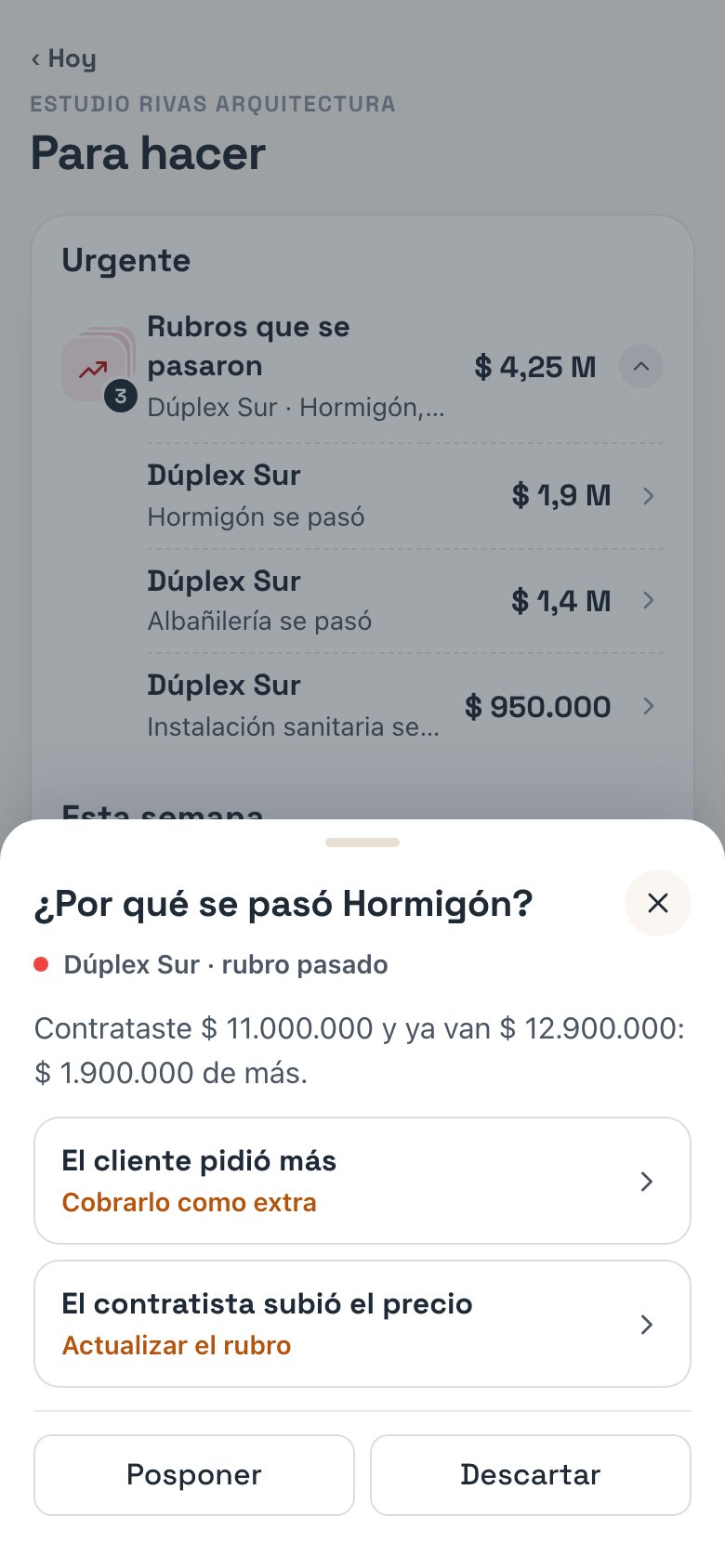 Se abre su hoja. En el celular sube desde abajo; en la compu aparece en el medio de la pantalla.
Arriba está la pregunta («¿Por qué se pasó Hormigón?»), la obra y el tema, y un párrafo con los números: «Contrataste \$ 11.000.000 y ya van \$ 12.900.000: \$ 1.900.000 de más.»
A veces hay un solo botón, como **Cargar un cobro**. Otras veces COTA te da respuestas para elegir. Si se pasó un rubro: **El cliente pidió más** (lo cobrás como extra) o **El contratista subió el precio** (actualizás el rubro).
Casi siempre la respuesta te lleva a Cargar o a Actualizar, con la obra ya elegida. Cuando guardás, la fila sale de Para hacer.
La hoja se cierra con la ×, tocando afuera o con Escape en la compu.
**Ver lo que debés** (plata cargada sin rubro) y **Poner el dólar** (cargas en dólares sin cotización) no cierran la fila al tocarlas. La fila se va sola cuando el problema queda arreglado.
Si no tenés permiso para hacer lo que propone la hoja, en lugar del botón vas a ver «Esto lo resuelve un administrador del estudio.»
Qué te pregunta y qué te propone cada aviso está en [Qué te avisa COTA](/avisos/que-te-avisa).
## Posponer
Para cuando lo vas a resolver, pero no ahora. Solo lo puede hacer un administrador del estudio.
Está al pie de la hoja. COTA te pregunta «¿Hasta cuándo lo posponés?».
Tocá un atajo: **Mañana**, **El lunes**, **En dos semanas** o **A principio de mes**. Cada uno tiene el día al lado («mar 6/10»). Si querés otro día, usá **Elegir una fecha** (de mañana a un año) y tocá **Posponer**.
La fila sale de Para hacer y la ves en **Lo que viene** como «Vuelve: Casa López», en el día que elegiste. Ese día, si el problema sigue, vuelve a Para hacer y te avisa de nuevo. Si para entonces ya se arregló, no vuelve.
## Descartar
Para cuando ya lo sabés y no hace falta hacer nada. Solo lo puede hacer un administrador del estudio.
Está al pie de la hoja, al lado de Posponer. COTA te pregunta «¿Por qué lo descartás?».
El primero ya viene marcado. Si ninguno va, escribí el tuyo en «Otro motivo…».
La fila sale de Para hacer.
Antes de confirmar, la hoja te dice cuándo vuelve:
| Lo que dice | Qué significa | Por ejemplo |
| - | - | - |
| «Vuelve en 30 días si sigue igual.» | Si en 30 días el problema sigue, aparece otra vez | Un cobro atrasado, una deuda con un proveedor |
| «Vuelve solo si empeora.» | Mientras no empeore, no vuelve | Una obra que te cuesta plata tuya: vuelve si esa plata se duplica |
| «No vuelve a aparecer mientras siga igual.» | No vuelve, salvo que el problema cambie | Una obra sin contrato cargado |
Si descartás una obra callada con el motivo **La obra está parada**, COTA además pasa la obra a Parada.
La fila de una obra que pasó su fecha de fin no se descarta: o la posponés, o contestás **Sí, la completé** o **Todavía no** (y movés la fecha de fin).
Posponer y Descartar valen para todo el estudio: cada fila es una sola para todos. Si la posponés vos, desaparece también para tu equipo. Por eso solo lo hace un administrador.
## Cuando el problema se arregla solo
No tenés que marcar nada como hecho. COTA revisa tus obras después de cada carga y todas las mañanas. Si lo que marcaba una fila se arregló (por ejemplo, alguien cargó el cobro que faltaba), la fila se va sola de Para hacer y en Actividad aparece «Se resolvió: cobro pendiente», con la obra.
Mientras una fila sigue abierta, COTA le va actualizando los montos y los días, sin volver a avisarte.
## Ver todo
**Ver todo ›**, arriba a la derecha de Para hacer, abre la lista entera: todos los renglones de Urgente y de Esta semana, agrupados igual que en Hoy. El primer grupo arranca abierto. Para volver, tocá **‹ Hoy**.
Se abre su hoja. En el celular sube desde abajo; en la compu aparece en el medio de la pantalla.
Arriba está la pregunta («¿Por qué se pasó Hormigón?»), la obra y el tema, y un párrafo con los números: «Contrataste \$ 11.000.000 y ya van \$ 12.900.000: \$ 1.900.000 de más.»
A veces hay un solo botón, como **Cargar un cobro**. Otras veces COTA te da respuestas para elegir. Si se pasó un rubro: **El cliente pidió más** (lo cobrás como extra) o **El contratista subió el precio** (actualizás el rubro).
Casi siempre la respuesta te lleva a Cargar o a Actualizar, con la obra ya elegida. Cuando guardás, la fila sale de Para hacer.
La hoja se cierra con la ×, tocando afuera o con Escape en la compu.
**Ver lo que debés** (plata cargada sin rubro) y **Poner el dólar** (cargas en dólares sin cotización) no cierran la fila al tocarlas. La fila se va sola cuando el problema queda arreglado.
Si no tenés permiso para hacer lo que propone la hoja, en lugar del botón vas a ver «Esto lo resuelve un administrador del estudio.»
Qué te pregunta y qué te propone cada aviso está en [Qué te avisa COTA](/avisos/que-te-avisa).
## Posponer
Para cuando lo vas a resolver, pero no ahora. Solo lo puede hacer un administrador del estudio.
Está al pie de la hoja. COTA te pregunta «¿Hasta cuándo lo posponés?».
Tocá un atajo: **Mañana**, **El lunes**, **En dos semanas** o **A principio de mes**. Cada uno tiene el día al lado («mar 6/10»). Si querés otro día, usá **Elegir una fecha** (de mañana a un año) y tocá **Posponer**.
La fila sale de Para hacer y la ves en **Lo que viene** como «Vuelve: Casa López», en el día que elegiste. Ese día, si el problema sigue, vuelve a Para hacer y te avisa de nuevo. Si para entonces ya se arregló, no vuelve.
## Descartar
Para cuando ya lo sabés y no hace falta hacer nada. Solo lo puede hacer un administrador del estudio.
Está al pie de la hoja, al lado de Posponer. COTA te pregunta «¿Por qué lo descartás?».
El primero ya viene marcado. Si ninguno va, escribí el tuyo en «Otro motivo…».
La fila sale de Para hacer.
Antes de confirmar, la hoja te dice cuándo vuelve:
| Lo que dice | Qué significa | Por ejemplo |
| - | - | - |
| «Vuelve en 30 días si sigue igual.» | Si en 30 días el problema sigue, aparece otra vez | Un cobro atrasado, una deuda con un proveedor |
| «Vuelve solo si empeora.» | Mientras no empeore, no vuelve | Una obra que te cuesta plata tuya: vuelve si esa plata se duplica |
| «No vuelve a aparecer mientras siga igual.» | No vuelve, salvo que el problema cambie | Una obra sin contrato cargado |
Si descartás una obra callada con el motivo **La obra está parada**, COTA además pasa la obra a Parada.
La fila de una obra que pasó su fecha de fin no se descarta: o la posponés, o contestás **Sí, la completé** o **Todavía no** (y movés la fecha de fin).
Posponer y Descartar valen para todo el estudio: cada fila es una sola para todos. Si la posponés vos, desaparece también para tu equipo. Por eso solo lo hace un administrador.
## Cuando el problema se arregla solo
No tenés que marcar nada como hecho. COTA revisa tus obras después de cada carga y todas las mañanas. Si lo que marcaba una fila se arregló (por ejemplo, alguien cargó el cobro que faltaba), la fila se va sola de Para hacer y en Actividad aparece «Se resolvió: cobro pendiente», con la obra.
Mientras una fila sigue abierta, COTA le va actualizando los montos y los días, sin volver a avisarte.
## Ver todo
**Ver todo ›**, arriba a la derecha de Para hacer, abre la lista entera: todos los renglones de Urgente y de Esta semana, agrupados igual que en Hoy. El primer grupo arranca abierto. Para volver, tocá **‹ Hoy**.
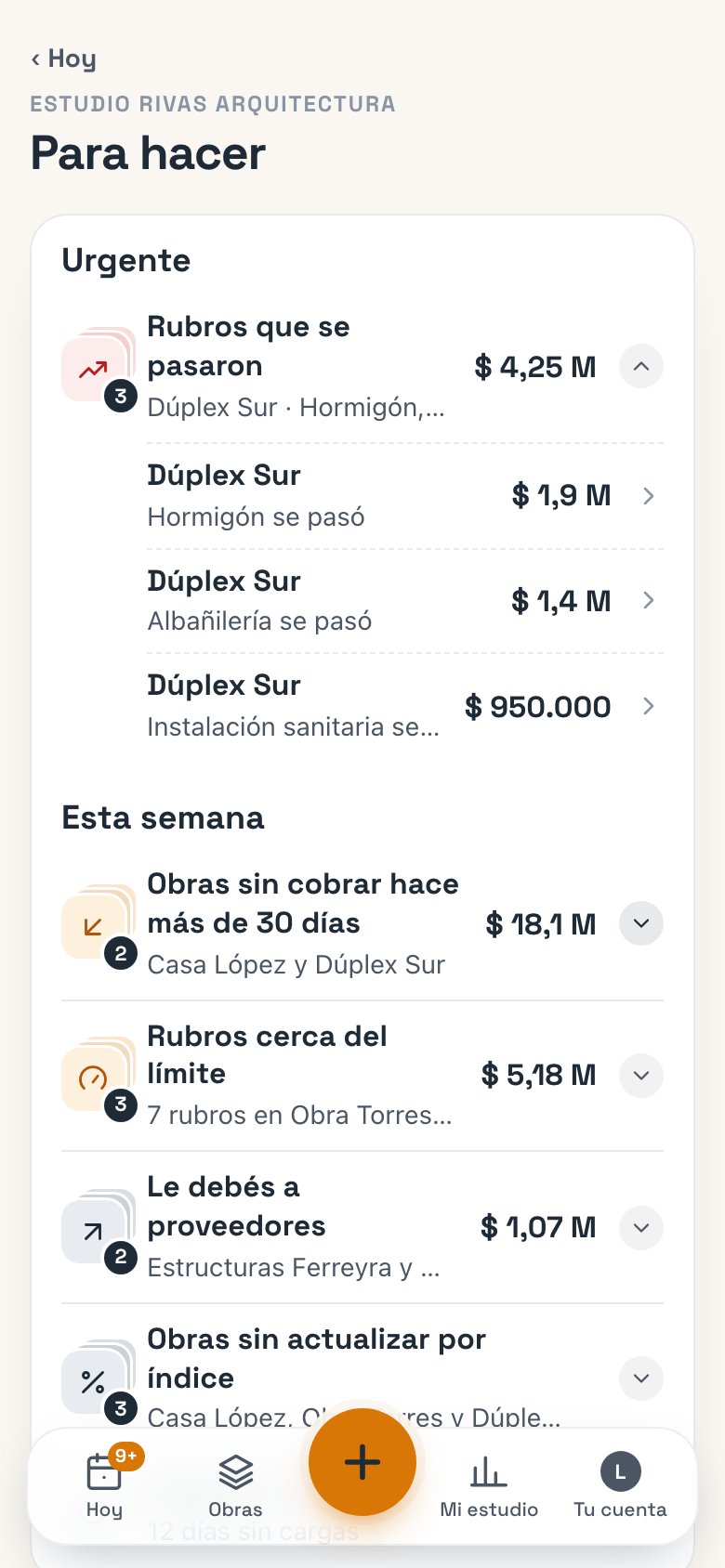 En la página de cada obra también hay un bloque Para hacer, con todas las filas de esa obra, una por una. Lo ves en [Leer una obra](/obras/la-obra).
## El globito con el número
Sobre **Hoy**, en la barra de abajo del celular y en la barra de la izquierda de la compu, hay un número: cuántas filas tenés abiertas en Para hacer. Si son más de 9 dice «9+». Si no hay ninguna, el globito no aparece.
## Estás al día
Cuando no queda nada, Hoy te saluda con un tilde verde: «Hola Lucía, estás al día». El bloque Para hacer no aparece y Actividad sube y muestra más renglones. En **Ver todo** vas a ver «Estás al día» y «No queda nada para hoy.»
## Qué ve un colaborador
* Solo las filas de sus obras, y solo de lo que puede resolver con sus permisos. Por ejemplo, Pablo tiene «Solo los costos» y «Cargar gastos, pagos y contrataciones»: ve las deudas con proveedores, las obras calladas y la plata sin rubro, pero no los cobros ni la ganancia.
* En la hoja no tiene **Posponer** ni **Descartar**.
* Si no tiene permiso para ninguna de las respuestas, ve «Esto lo resuelve un administrador del estudio.»
* El globito cuenta solo sus filas.
Qué puede hacer cada uno lo ves en [Qué ve cada uno](/tu-estudio/permisos).
## Primeros pasos
Si sos administrador y recién arrancás, en Hoy vas a ver también **Primeros pasos**: seis cosas para sacarle todo a COTA, como cargar tu primera obra, activar los avisos en el celular o invitar a alguien de tu equipo. Tocá el paso que sigue y te lleva a hacerlo. Cuando terminás los seis, desaparece. En el celular arranca plegado: tocalo para verlo entero.
## Dudas frecuentes
COTA mira cosas distintas según el estado de la obra. En una obra en curso mira todo. En una obra parada, solo los cobros atrasados, la plata tuya y las deudas con proveedores. En una obra completada, solo la plata que te deben y lo que debés. Además, cada persona ve solo sus obras y lo que puede resolver.
No. Apagar un aviso hace que deje de llegarte al celular o al mail, pero la fila sigue en Para hacer. Ver [Al celular y al mail](/avisos/notificaciones).
Si la fila ya se resolvió, o alguien de tu equipo la pospuso o la descartó, la hoja no se abre: quedás en Hoy.
COTA no pudo traer tus filas en ese momento. Probá de nuevo en un rato.
This documentation is built and hosted on [Mintlify](https://mintlify.com), a developer documentation platform.
En la página de cada obra también hay un bloque Para hacer, con todas las filas de esa obra, una por una. Lo ves en [Leer una obra](/obras/la-obra).
## El globito con el número
Sobre **Hoy**, en la barra de abajo del celular y en la barra de la izquierda de la compu, hay un número: cuántas filas tenés abiertas en Para hacer. Si son más de 9 dice «9+». Si no hay ninguna, el globito no aparece.
## Estás al día
Cuando no queda nada, Hoy te saluda con un tilde verde: «Hola Lucía, estás al día». El bloque Para hacer no aparece y Actividad sube y muestra más renglones. En **Ver todo** vas a ver «Estás al día» y «No queda nada para hoy.»
## Qué ve un colaborador
* Solo las filas de sus obras, y solo de lo que puede resolver con sus permisos. Por ejemplo, Pablo tiene «Solo los costos» y «Cargar gastos, pagos y contrataciones»: ve las deudas con proveedores, las obras calladas y la plata sin rubro, pero no los cobros ni la ganancia.
* En la hoja no tiene **Posponer** ni **Descartar**.
* Si no tiene permiso para ninguna de las respuestas, ve «Esto lo resuelve un administrador del estudio.»
* El globito cuenta solo sus filas.
Qué puede hacer cada uno lo ves en [Qué ve cada uno](/tu-estudio/permisos).
## Primeros pasos
Si sos administrador y recién arrancás, en Hoy vas a ver también **Primeros pasos**: seis cosas para sacarle todo a COTA, como cargar tu primera obra, activar los avisos en el celular o invitar a alguien de tu equipo. Tocá el paso que sigue y te lleva a hacerlo. Cuando terminás los seis, desaparece. En el celular arranca plegado: tocalo para verlo entero.
## Dudas frecuentes
COTA mira cosas distintas según el estado de la obra. En una obra en curso mira todo. En una obra parada, solo los cobros atrasados, la plata tuya y las deudas con proveedores. En una obra completada, solo la plata que te deben y lo que debés. Además, cada persona ve solo sus obras y lo que puede resolver.
No. Apagar un aviso hace que deje de llegarte al celular o al mail, pero la fila sigue en Para hacer. Ver [Al celular y al mail](/avisos/notificaciones).
Si la fila ya se resolvió, o alguien de tu equipo la pospuso o la descartó, la hoja no se abre: quedás en Hoy.
COTA no pudo traer tus filas en ese momento. Probá de nuevo en un rato.
This documentation is built and hosted on [Mintlify](https://mintlify.com), a developer documentation platform.