> ## Documentation Index
> Fetch the complete documentation index at: https://docs.usacota.app/llms.txt
> Use this file to discover all available pages before exploring further.
# Para tu contador
> ¿Qué le paso a mi contador?
Desde cada obra bajás un Excel de **sumas y saldos**, con todo lo que pasó en la obra hasta el día que elijas. Es lo que necesita tu contador para analizar los resultados.
 ## Paso a paso
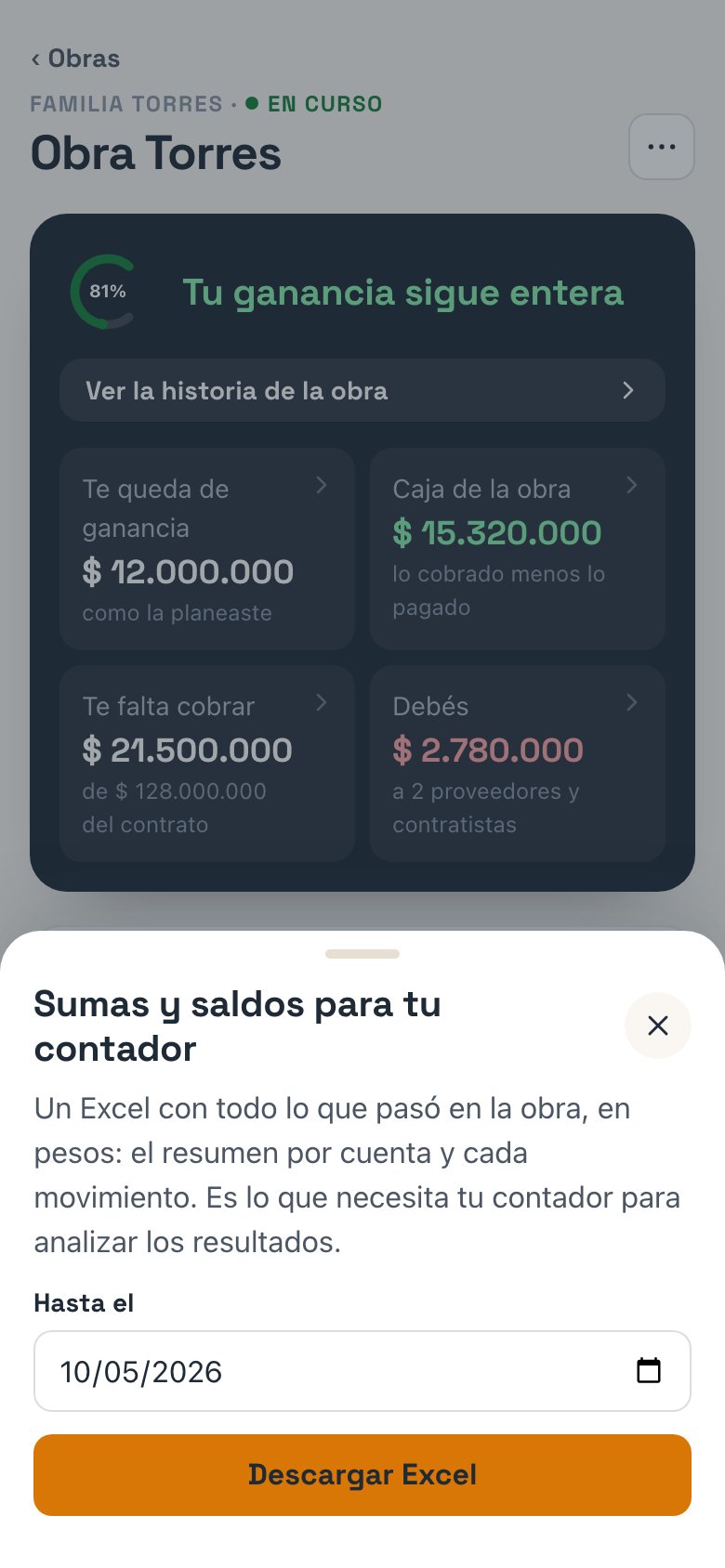
Entrá a la obra, tocá **⋯** y elegí **Sumas y saldos para tu contador**.
En **Hasta el** viene puesto hoy. Podés elegir un día anterior, por ejemplo el último del mes que tu contador quiere cerrar. No deja elegir un día que todavía no llegó.
El archivo se baja sin salir de la obra. Se llama, por ejemplo, «Sumas y saldos - Obra Torres - al 2026-09-30.xlsx».
Como se lo mandes siempre: por mail, por WhatsApp o en un pendrive.
## Qué trae el archivo
Dos hojas, en pesos y sin las cargas anuladas. Esto es lo que va a ver tu contador.
### Hoja «Sumas y saldos»
El balance de sumas y saldos de la obra:
* el encabezado «Sumas y saldos — Obra Torres», el cliente y el estudio, y «Al 30/09/2026 · Importes en pesos · No incluye cargas anuladas»;
* una fila por cuenta, con las columnas **Código**, **Cuenta**, **Debe**, **Haber**, **Saldo deudor** y **Saldo acreedor**, y la fila **Totales** al final;
* la aclaración «Caja, Dólares, proveedores y mano de obra muestran solo los movimientos de esta obra.»
### Hoja «Asientos»
El libro diario de la obra, asiento por asiento:
* las columnas **Fecha**, **N°**, **Tipo**, **Detalle**, **Código**, **Cuenta**, **Debe**, **Haber**, **Moneda**, **Monto en origen** y **TC**;
* el tipo de cada asiento: Contrato, Contratación, Cobro, Gasto, Pago, Actualización, Apertura, Apertura de caja o Retiro;
* el N° es correlativo dentro del archivo: si después se carga algo con fecha anterior, en la próxima descarga los números se corren.
Lo que se cargó en dólares va convertido a pesos, y en **Moneda**, **Monto en origen** y **TC** queda cuánto fue en dólares y a qué cambio se pasó.
## Quién lo puede bajar
El administrador, y los colaboradores que tienen las dos cosas:
* «Ver la caja, los gastos y la deuda del estudio»;
* **Todo** en «¿Qué números ve de esas obras?».
Además, el plan del estudio tiene que estar activo. Si alguien no cumple, no ve la opción en el **⋯**. Más en [Qué ve cada uno](/tu-estudio/permisos) y [Tu plan](/tu-estudio/plan).
## Lo que tenés que saber
* **Es la única exportación que tiene COTA.**
* **Es una obra por archivo.** Si tu contador necesita varias, bajá una por cada obra.
* **Es para tu contador, no para tu cliente**: tiene tu ganancia y a quién le pagás. Para mostrarle la obra a tu cliente, usá [Compartir con tu cliente](/obras/compartir).
* **Si corregís o anulás algo después**, volvé a bajarlo: el archivo es una foto del día en que lo descargaste.
## Si algo sale mal
| Lo que dice COTA | Qué hacer |
| - | - |
| «La fecha no es válida: elegí un día del calendario.» | Elegí la fecha con el calendario y volvé a tocar **Descargar Excel**. |
| «No se pudieron leer los números de la obra. Probá de nuevo.» | Es un problema momentáneo: probá en un rato. |
| «No tenés permiso para bajar los números de esta obra.» | Pedile al administrador que te lo baje, o que te dé los permisos de arriba. |
This documentation is built and hosted on [Mintlify](https://mintlify.com), a developer documentation platform.
## Paso a paso
Entrá a la obra, tocá **⋯** y elegí **Sumas y saldos para tu contador**.
En **Hasta el** viene puesto hoy. Podés elegir un día anterior, por ejemplo el último del mes que tu contador quiere cerrar. No deja elegir un día que todavía no llegó.
El archivo se baja sin salir de la obra. Se llama, por ejemplo, «Sumas y saldos - Obra Torres - al 2026-09-30.xlsx».
Como se lo mandes siempre: por mail, por WhatsApp o en un pendrive.
## Qué trae el archivo
Dos hojas, en pesos y sin las cargas anuladas. Esto es lo que va a ver tu contador.
### Hoja «Sumas y saldos»
El balance de sumas y saldos de la obra:
* el encabezado «Sumas y saldos — Obra Torres», el cliente y el estudio, y «Al 30/09/2026 · Importes en pesos · No incluye cargas anuladas»;
* una fila por cuenta, con las columnas **Código**, **Cuenta**, **Debe**, **Haber**, **Saldo deudor** y **Saldo acreedor**, y la fila **Totales** al final;
* la aclaración «Caja, Dólares, proveedores y mano de obra muestran solo los movimientos de esta obra.»
### Hoja «Asientos»
El libro diario de la obra, asiento por asiento:
* las columnas **Fecha**, **N°**, **Tipo**, **Detalle**, **Código**, **Cuenta**, **Debe**, **Haber**, **Moneda**, **Monto en origen** y **TC**;
* el tipo de cada asiento: Contrato, Contratación, Cobro, Gasto, Pago, Actualización, Apertura, Apertura de caja o Retiro;
* el N° es correlativo dentro del archivo: si después se carga algo con fecha anterior, en la próxima descarga los números se corren.
Lo que se cargó en dólares va convertido a pesos, y en **Moneda**, **Monto en origen** y **TC** queda cuánto fue en dólares y a qué cambio se pasó.
## Quién lo puede bajar
El administrador, y los colaboradores que tienen las dos cosas:
* «Ver la caja, los gastos y la deuda del estudio»;
* **Todo** en «¿Qué números ve de esas obras?».
Además, el plan del estudio tiene que estar activo. Si alguien no cumple, no ve la opción en el **⋯**. Más en [Qué ve cada uno](/tu-estudio/permisos) y [Tu plan](/tu-estudio/plan).
## Lo que tenés que saber
* **Es la única exportación que tiene COTA.**
* **Es una obra por archivo.** Si tu contador necesita varias, bajá una por cada obra.
* **Es para tu contador, no para tu cliente**: tiene tu ganancia y a quién le pagás. Para mostrarle la obra a tu cliente, usá [Compartir con tu cliente](/obras/compartir).
* **Si corregís o anulás algo después**, volvé a bajarlo: el archivo es una foto del día en que lo descargaste.
## Si algo sale mal
| Lo que dice COTA | Qué hacer |
| - | - |
| «La fecha no es válida: elegí un día del calendario.» | Elegí la fecha con el calendario y volvé a tocar **Descargar Excel**. |
| «No se pudieron leer los números de la obra. Probá de nuevo.» | Es un problema momentáneo: probá en un rato. |
| «No tenés permiso para bajar los números de esta obra.» | Pedile al administrador que te lo baje, o que te dé los permisos de arriba. |
This documentation is built and hosted on [Mintlify](https://mintlify.com), a developer documentation platform.