> ## Documentation Index
> Fetch the complete documentation index at: https://docs.usacota.app/llms.txt
> Use this file to discover all available pages before exploring further.
# Leer una obra
> ¿Cómo leo la página de una obra?
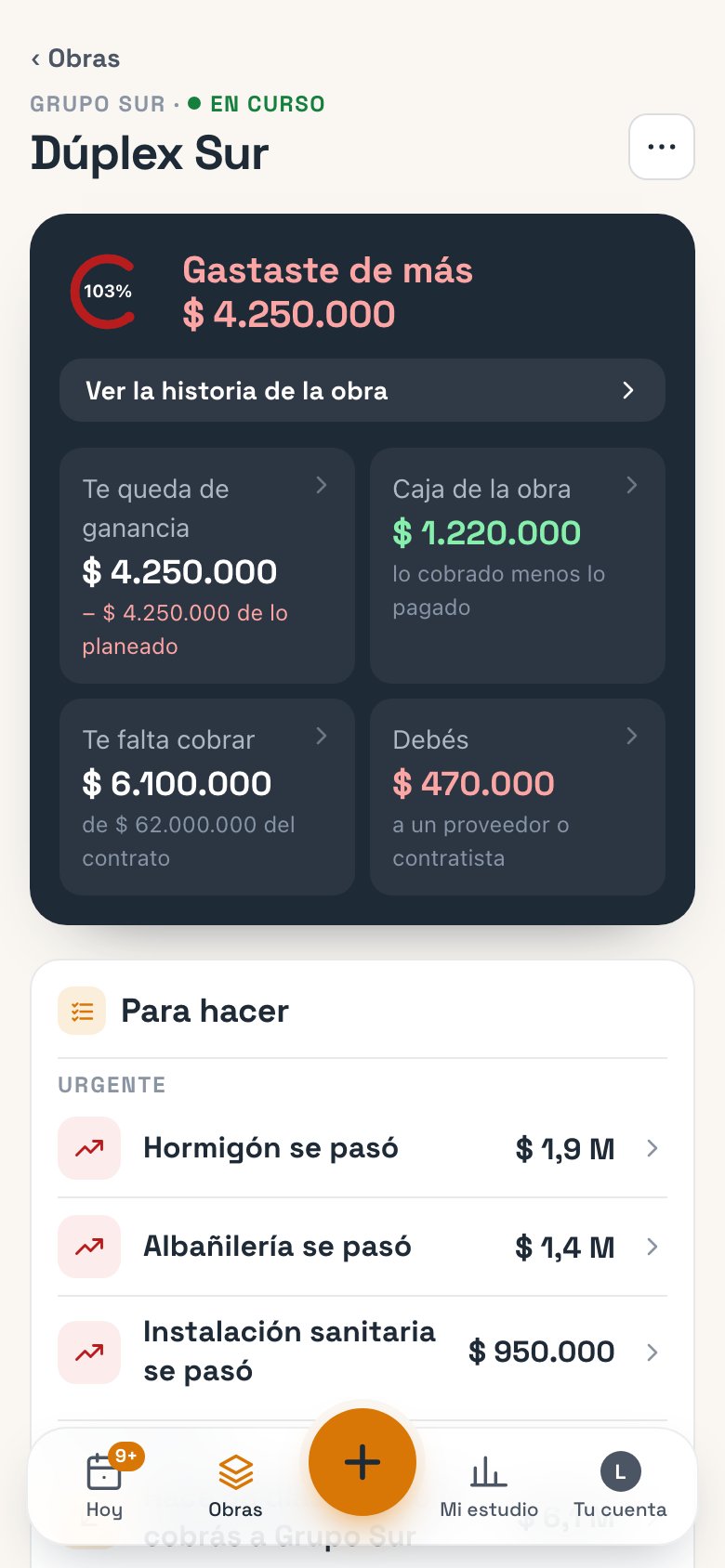
Arriba de todo, la portada te dice en una frase cómo viene la obra y te muestra cuatro números: cuánta ganancia te queda, la caja de la obra, lo que te falta cobrar y lo que debés. Debajo hay dos pestañas: **Lo contratado**, rubro por rubro, y **Lo que pasó**, todo lo que se cargó, por fecha.
 ## El encabezado
* **‹ Obras** te lleva de vuelta a la lista.
* Arriba del nombre de la obra están el cliente y el estado: **En curso**, **Parada desde el 12/9** o **Completada el 19/9**.
* A la derecha, el botón **⋯** tiene las opciones de la obra: actualizar el contrato, compartirla, las fechas, el estado y más. Te las contamos en [Estado y fechas](/obras/estado-y-fechas).
## La portada
### El anillo
Muestra lo gastado sobre lo contratado en los rubros, sin contar tu ganancia, con el % adentro. Es verde por debajo del 85 %, ámbar desde el 85 % y rojo desde el 100 %. Si la obra está completada, en vez del anillo hay una tilde verde.
### La frase
Al lado del anillo, COTA te dice cómo viene:
* **Tu ganancia sigue entera**, en verde: ningún rubro se pasó de lo contratado.
* **Gastaste de más**, en rojo, con cuánto: lo que se pasaron los rubros, sumado.
Si actualizaste el contrato con el cliente o lo contratado de algún rubro, la frase compara con lo que firmaste al empezar: **Vas mejor que el plan**, **Vas peor que el plan** (ningún rubro se pasó, pero las actualizaciones te achicaron la ganancia), **Gastaste de más** o **Vas como el plan**.
Si la obra todavía no tiene con qué contar su historia (por ejemplo, no tiene contrato con el cliente), ves una frase de resumen, como «Casa López viene bien: usaste el 45 % de lo contratado.»
Al lado está **Ver la historia de la obra ›**: abre [la historia completa](/obras/historia), con cuánto vas a ganar.
### Los cuatro números
Cada número se toca: abre su detalle.
| Número | Qué te dice | Al tocarlo |
| - | - | - |
| **Te queda de ganancia** | La ganancia que planeaste, menos lo que se pasaron los rubros. Abajo dice cuánto perdiste («− \$ 4.250.000 de lo planeado») o «como la planeaste». Va en rojo si ya es negativa. | **La historia de la obra** |
| **Caja de la obra** | Lo que cobraste menos lo que pagaste por esta obra. Si pagaste más de lo que cobraste, se llama **Pusiste de tu bolsillo** y va en rojo. | **La caja de la obra**: cuánto cobraste, cuánto pagaste y las últimas 8 semanas, semana a semana. |
| **Te falta cobrar** | Lo que el cliente todavía te tiene que pagar. Abajo, el total del contrato («de \$ 62.000.000 del contrato»). | **Lo que te falta cobrar**: lo pactado, cada cobro con su fecha y el botón **Cargar un cobro**. |
| **Debés** | Lo ya hecho o entregado que todavía no le pagaste a proveedores y contratistas. Abajo, a cuántos les debés. | **Lo que debés**: una fila por proveedor, con su rubro, y el botón **Cargar un pago**. |
**Te queda de ganancia** aparece solo cuando la obra tiene historia para contar; si no, la portada tiene tres números.
En la captura del celular está Dúplex Sur: usó el 103 % de lo contratado y gastó de más \$ 4.250.000 en tres rubros. De los \$ 8.500.000 que Lucía pensaba ganar, le quedan \$ 4.250.000. La caja tiene \$ 1.220.000, Grupo Sur todavía le debe \$ 6.100.000 y ella le debe \$ 470.000 a un contratista.
## Qué significa cada número
| Palabra | Qué quiere decir |
| - | - |
| **Lo pactado** (el contrato) | El total que arreglaste con el cliente: los rubros más tu ganancia. |
| **Contratado** | Lo que presupuestaste para los rubros, o sea lo que te va a costar la obra. No incluye tu ganancia. |
| **Gastado** | Lo que ya te comprometiste a pagar en un rubro: lo que contrataste y lo que gastaste, lo hayas pagado o no. |
| **Pagado** | La plata que ya salió por esta obra. Incluye lo que habías pagado antes de cargarla en COTA. |
| **Cobrado** | La plata que te pagó el cliente. Incluye lo que habías cobrado antes de COTA. |
| **Debés** | Lo ya hecho o entregado que todavía no pagaste: lo gastado menos lo pagado. |
| **Te falta cobrar** | Lo pactado menos lo cobrado: lo que el cliente todavía te tiene que pagar. |
| **Caja de la obra** | Lo cobrado menos lo pagado. **No es ganancia**: una parte ya la debés o la vas a tener que pagar. |
| **Ganancia planeada** | Lo que queda de lo pactado después de los rubros: lo que pensabas ganar. Si actualizaste el contrato o un rubro, ya lo tiene en cuenta. |
| **Gastaste de más** | Lo que cada rubro que se pasó gastó por encima de lo contratado, sumado. Lo que un rubro viene ahorrando no suma ganancia hasta que la obra termina. |
| **Te queda de ganancia** | La ganancia planeada menos lo que gastaste de más. |
Si dudás qué cargar en cada caso, mirá [¿Contraté, gasté o pagué?](/cargar/que-cargo).
## Para hacer de la obra
En la compu va al costado; en el celular, abajo de la portada. Son los pendientes de esta obra, divididos en **Urgente** y **Esta semana**. Tocá uno para ver la pregunta y responderla. Es lo mismo que ves en Hoy, pero solo de esta obra: más en [Para hacer](/hoy/para-hacer).
Si sos administrador y compartiste la obra, ahí también está la tarjeta **Compartida con Familia López**, que te dice si tu cliente la abrió («La abrió 4 veces»). Tocala para ver el link. Más en [Compartir con tu cliente](/obras/compartir).
## La obra en la compu
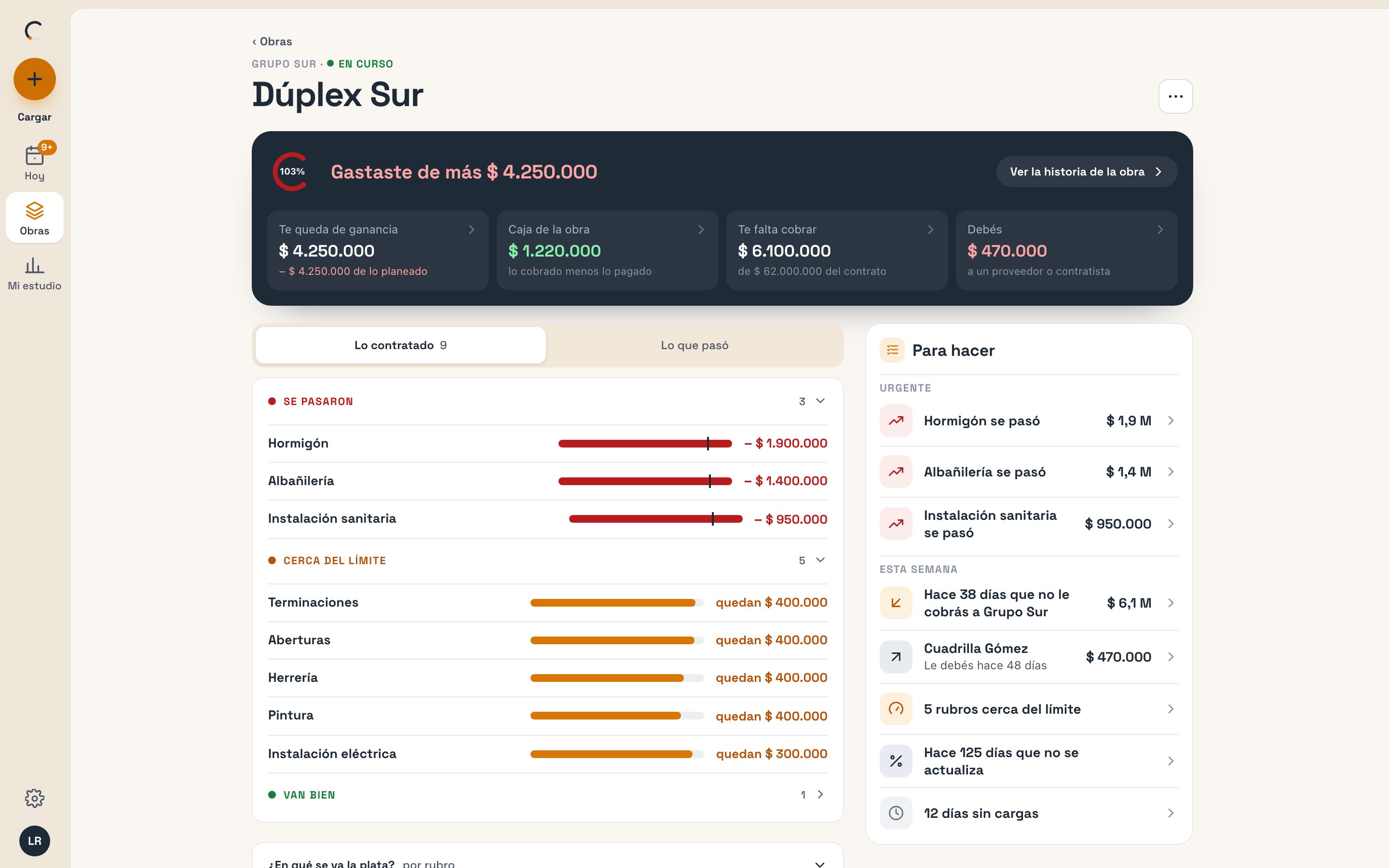
La portada va de lado a lado, con los cuatro números en una fila, y debajo las pestañas. Si la obra tiene pendientes (o la compartiste), **Para hacer** va a la derecha; si no, la obra ocupa todo el ancho.
## El encabezado
* **‹ Obras** te lleva de vuelta a la lista.
* Arriba del nombre de la obra están el cliente y el estado: **En curso**, **Parada desde el 12/9** o **Completada el 19/9**.
* A la derecha, el botón **⋯** tiene las opciones de la obra: actualizar el contrato, compartirla, las fechas, el estado y más. Te las contamos en [Estado y fechas](/obras/estado-y-fechas).
## La portada
### El anillo
Muestra lo gastado sobre lo contratado en los rubros, sin contar tu ganancia, con el % adentro. Es verde por debajo del 85 %, ámbar desde el 85 % y rojo desde el 100 %. Si la obra está completada, en vez del anillo hay una tilde verde.
### La frase
Al lado del anillo, COTA te dice cómo viene:
* **Tu ganancia sigue entera**, en verde: ningún rubro se pasó de lo contratado.
* **Gastaste de más**, en rojo, con cuánto: lo que se pasaron los rubros, sumado.
Si actualizaste el contrato con el cliente o lo contratado de algún rubro, la frase compara con lo que firmaste al empezar: **Vas mejor que el plan**, **Vas peor que el plan** (ningún rubro se pasó, pero las actualizaciones te achicaron la ganancia), **Gastaste de más** o **Vas como el plan**.
Si la obra todavía no tiene con qué contar su historia (por ejemplo, no tiene contrato con el cliente), ves una frase de resumen, como «Casa López viene bien: usaste el 45 % de lo contratado.»
Al lado está **Ver la historia de la obra ›**: abre [la historia completa](/obras/historia), con cuánto vas a ganar.
### Los cuatro números
Cada número se toca: abre su detalle.
| Número | Qué te dice | Al tocarlo |
| - | - | - |
| **Te queda de ganancia** | La ganancia que planeaste, menos lo que se pasaron los rubros. Abajo dice cuánto perdiste («− \$ 4.250.000 de lo planeado») o «como la planeaste». Va en rojo si ya es negativa. | **La historia de la obra** |
| **Caja de la obra** | Lo que cobraste menos lo que pagaste por esta obra. Si pagaste más de lo que cobraste, se llama **Pusiste de tu bolsillo** y va en rojo. | **La caja de la obra**: cuánto cobraste, cuánto pagaste y las últimas 8 semanas, semana a semana. |
| **Te falta cobrar** | Lo que el cliente todavía te tiene que pagar. Abajo, el total del contrato («de \$ 62.000.000 del contrato»). | **Lo que te falta cobrar**: lo pactado, cada cobro con su fecha y el botón **Cargar un cobro**. |
| **Debés** | Lo ya hecho o entregado que todavía no le pagaste a proveedores y contratistas. Abajo, a cuántos les debés. | **Lo que debés**: una fila por proveedor, con su rubro, y el botón **Cargar un pago**. |
**Te queda de ganancia** aparece solo cuando la obra tiene historia para contar; si no, la portada tiene tres números.
En la captura del celular está Dúplex Sur: usó el 103 % de lo contratado y gastó de más \$ 4.250.000 en tres rubros. De los \$ 8.500.000 que Lucía pensaba ganar, le quedan \$ 4.250.000. La caja tiene \$ 1.220.000, Grupo Sur todavía le debe \$ 6.100.000 y ella le debe \$ 470.000 a un contratista.
## Qué significa cada número
| Palabra | Qué quiere decir |
| - | - |
| **Lo pactado** (el contrato) | El total que arreglaste con el cliente: los rubros más tu ganancia. |
| **Contratado** | Lo que presupuestaste para los rubros, o sea lo que te va a costar la obra. No incluye tu ganancia. |
| **Gastado** | Lo que ya te comprometiste a pagar en un rubro: lo que contrataste y lo que gastaste, lo hayas pagado o no. |
| **Pagado** | La plata que ya salió por esta obra. Incluye lo que habías pagado antes de cargarla en COTA. |
| **Cobrado** | La plata que te pagó el cliente. Incluye lo que habías cobrado antes de COTA. |
| **Debés** | Lo ya hecho o entregado que todavía no pagaste: lo gastado menos lo pagado. |
| **Te falta cobrar** | Lo pactado menos lo cobrado: lo que el cliente todavía te tiene que pagar. |
| **Caja de la obra** | Lo cobrado menos lo pagado. **No es ganancia**: una parte ya la debés o la vas a tener que pagar. |
| **Ganancia planeada** | Lo que queda de lo pactado después de los rubros: lo que pensabas ganar. Si actualizaste el contrato o un rubro, ya lo tiene en cuenta. |
| **Gastaste de más** | Lo que cada rubro que se pasó gastó por encima de lo contratado, sumado. Lo que un rubro viene ahorrando no suma ganancia hasta que la obra termina. |
| **Te queda de ganancia** | La ganancia planeada menos lo que gastaste de más. |
Si dudás qué cargar en cada caso, mirá [¿Contraté, gasté o pagué?](/cargar/que-cargo).
## Para hacer de la obra
En la compu va al costado; en el celular, abajo de la portada. Son los pendientes de esta obra, divididos en **Urgente** y **Esta semana**. Tocá uno para ver la pregunta y responderla. Es lo mismo que ves en Hoy, pero solo de esta obra: más en [Para hacer](/hoy/para-hacer).
Si sos administrador y compartiste la obra, ahí también está la tarjeta **Compartida con Familia López**, que te dice si tu cliente la abrió («La abrió 4 veces»). Tocala para ver el link. Más en [Compartir con tu cliente](/obras/compartir).
## La obra en la compu
La portada va de lado a lado, con los cuatro números en una fila, y debajo las pestañas. Si la obra tiene pendientes (o la compartiste), **Para hacer** va a la derecha; si no, la obra ocupa todo el ancho.
 ## La pestaña Lo contratado
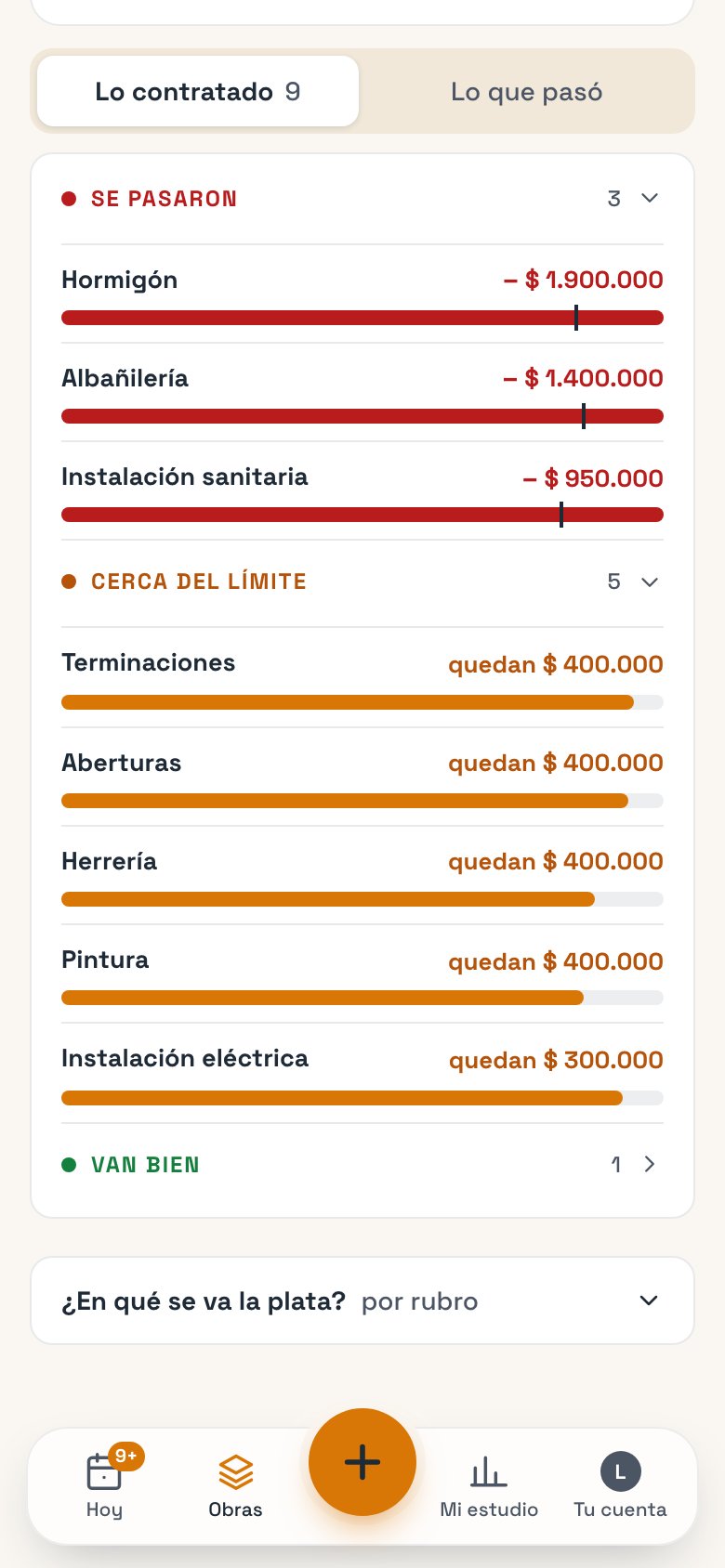 Al lado del nombre de la pestaña está la cantidad de rubros. Los rubros van agrupados por cómo vienen, y cada grupo dice cuántos tiene:
* **Se pasaron** y **Cerca del límite** arrancan abiertos, porque son los que piden atención.
* **Van bien**, **Sin arrancar** y **Sacados de la obra** arrancan cerrados: tocalos para verlos.
**Cerca del límite** usa el % que tiene tu estudio para los avisos: el 85 %, salvo que el administrador lo haya cambiado. Un rubro gastado justo al 100 % no cuenta como cerca: está contratado entero.
Cada rubro tiene su nombre, una barra con lo gastado contra lo contratado y un solo número:
| Lo que dice | Qué significa |
| - | - |
| «− \$ 1.900.000» | Se pasó por eso. |
| «quedan \$ 400.000» | Te queda eso por gastar de lo contratado. |
| «contratado entero» | Gastaste justo lo contratado. |
| «todavía no arrancó» | Todavía no gastaste nada. |
| «+ \$ 500.000» | Lo sacaste de la obra y te quedó eso a favor. |
Debajo pueden aparecer notas, como «actualizado 2 veces (+12 % sobre el original)» o, en un rubro sacado, cuánto gastó antes de sacarlo.
**Tocá un rubro** para ver su detalle: **Contratado**, **Gastado** (con el %), **Pagado** y **Debés**, con a quién. La barra se parte en lo que ya pagaste y lo que debés. Si podés actualizar rubros, abajo aparece **¿Cambió lo contratado? →**, que te lleva a cargar la actualización con el rubro ya elegido. Ver [Cambió un precio](/cargar/actualizaciones).
Al pie, plegado, está **¿En qué se va la plata?**: una dona con lo gastado en el centro, los 4 rubros que más gastaron y el resto juntos.
## La pestaña Lo que pasó
Todo lo que se cargó en la obra, agrupado por día: «Hoy», «Ayer», «Viernes 25 sep».
### Los filtros
Tocá **Filtrar** (al lado dice cuántos movimientos hay) y elegí:
* el período: **Todo el tiempo**, **Este mes**, **Últimos 3 meses** o **Este año**;
* el tipo: **Todo**, **Cobros**, **Gastos**, **Pagos**, **Contratos**, **Actualizaciones**, o un rubro;
* o escribí en **Buscar…** y tocá **Buscar**.
Se muestran de a 20; al final están **Siguientes 20** y **← Anteriores**.
### Cada movimiento
* Arriba, qué fue, el rubro y el concepto, con el monto. Por ejemplo: «Contraté · Hormigón · Fundaciones, columnas y losas».
* En una actualización ves de cuánto a cuánto cambió, y a la derecha cuánto movió tu ganancia, con + o −.
* La nota, si le pusiste una.
* Abajo, quién lo cargó. Si se anuló, quién y cuándo. Si tiene comprobante, **Ver comprobante**.
### ¿De dónde salió?
Tocá **¿De dónde salió?** en un movimiento para ver su historia: cuándo y quién lo cargó, si se corrigió y cuánto era antes, cómo movió el rubro («Albañilería pasó de \$ 9.600.000 a \$ 10.400.000 (116 % de lo contratado).») y si COTA avisó algo. Ahí también están **Corregir** (solo en lo que tiene fecha de hoy) y **Anular**. Más en [Corregir o anular](/cargar/corregir).
### Lo que no es plata
Si no filtrás por tipo, rubro ni texto, también ves lo que pasó y no es plata: cuando la obra quedó parada o la marcaste como completada, cuando la compartiste o cambiaste lo que ve el cliente, cuando dejaste de compartirla, cuando el cliente abrió el link y los avisos de COTA.
### La apertura
Al final de todo está **Apertura**: cómo arrancó la obra en COTA, desde tu Excel o a mano, con el total del contrato. Su **¿De dónde salió?** te cuenta con qué arrancó: cuántos rubros, cobros y deudas.
Si la obra vino de tu Excel, ahí está **Ver la foto**: los números con los que entró, de solo lectura (el contrato, lo cobrado, cada rubro con lo gastado y a quién le debías). Tocá **Cerrar la foto** para volver. La foto la ven el administrador y quien ve el estudio con todos los números.
## Si ves «Solo los costos»
Si el administrador te dio **Solo los costos**, la obra te muestra solo lo que cuesta:
* La portada tiene el anillo, una frase sobre los costos («Gastaste de más», «Vas dentro de lo contratado» o «Todavía no hay nada contratado.») y un solo número: **Debés**.
* No ves la historia, la caja, lo que falta cobrar ni la ganancia.
* En **Lo que pasó** no aparecen los cobros ni las actualizaciones del contrato con el cliente, y no está el filtro **Cobros**.
* En el **⋯** ves solo lo que podés hacer. Si no te toca nada, el botón no aparece.
Más en [Qué ve cada uno](/tu-estudio/permisos).
## Dudas frecuentes
No. La caja es lo cobrado menos lo pagado, y una parte ya la debés o la vas a tener que pagar con lo que falta de la obra. Para saber cuánto vas a ganar, mirá [La historia de la obra](/obras/historia).
Porque mientras la obra sigue, esa plata todavía se puede gastar. Lo que gastaste de más sí se descuenta enseguida. Si sacás un rubro de la obra, lo que no se gastó pasa a tu ganancia.
Tocá **Cargar** estando adentro de la obra: COTA ya te pregunta «¿Qué cargás en Obra Torres?», con la obra puesta. Más en [Cómo se carga](/cargar/como-cargar).
Es un problema momentáneo. Probá de nuevo en un rato.
This documentation is built and hosted on [Mintlify](https://mintlify.com), a developer documentation platform.
Al lado del nombre de la pestaña está la cantidad de rubros. Los rubros van agrupados por cómo vienen, y cada grupo dice cuántos tiene:
* **Se pasaron** y **Cerca del límite** arrancan abiertos, porque son los que piden atención.
* **Van bien**, **Sin arrancar** y **Sacados de la obra** arrancan cerrados: tocalos para verlos.
**Cerca del límite** usa el % que tiene tu estudio para los avisos: el 85 %, salvo que el administrador lo haya cambiado. Un rubro gastado justo al 100 % no cuenta como cerca: está contratado entero.
Cada rubro tiene su nombre, una barra con lo gastado contra lo contratado y un solo número:
| Lo que dice | Qué significa |
| - | - |
| «− \$ 1.900.000» | Se pasó por eso. |
| «quedan \$ 400.000» | Te queda eso por gastar de lo contratado. |
| «contratado entero» | Gastaste justo lo contratado. |
| «todavía no arrancó» | Todavía no gastaste nada. |
| «+ \$ 500.000» | Lo sacaste de la obra y te quedó eso a favor. |
Debajo pueden aparecer notas, como «actualizado 2 veces (+12 % sobre el original)» o, en un rubro sacado, cuánto gastó antes de sacarlo.
**Tocá un rubro** para ver su detalle: **Contratado**, **Gastado** (con el %), **Pagado** y **Debés**, con a quién. La barra se parte en lo que ya pagaste y lo que debés. Si podés actualizar rubros, abajo aparece **¿Cambió lo contratado? →**, que te lleva a cargar la actualización con el rubro ya elegido. Ver [Cambió un precio](/cargar/actualizaciones).
Al pie, plegado, está **¿En qué se va la plata?**: una dona con lo gastado en el centro, los 4 rubros que más gastaron y el resto juntos.
## La pestaña Lo que pasó
Todo lo que se cargó en la obra, agrupado por día: «Hoy», «Ayer», «Viernes 25 sep».
### Los filtros
Tocá **Filtrar** (al lado dice cuántos movimientos hay) y elegí:
* el período: **Todo el tiempo**, **Este mes**, **Últimos 3 meses** o **Este año**;
* el tipo: **Todo**, **Cobros**, **Gastos**, **Pagos**, **Contratos**, **Actualizaciones**, o un rubro;
* o escribí en **Buscar…** y tocá **Buscar**.
Se muestran de a 20; al final están **Siguientes 20** y **← Anteriores**.
### Cada movimiento
* Arriba, qué fue, el rubro y el concepto, con el monto. Por ejemplo: «Contraté · Hormigón · Fundaciones, columnas y losas».
* En una actualización ves de cuánto a cuánto cambió, y a la derecha cuánto movió tu ganancia, con + o −.
* La nota, si le pusiste una.
* Abajo, quién lo cargó. Si se anuló, quién y cuándo. Si tiene comprobante, **Ver comprobante**.
### ¿De dónde salió?
Tocá **¿De dónde salió?** en un movimiento para ver su historia: cuándo y quién lo cargó, si se corrigió y cuánto era antes, cómo movió el rubro («Albañilería pasó de \$ 9.600.000 a \$ 10.400.000 (116 % de lo contratado).») y si COTA avisó algo. Ahí también están **Corregir** (solo en lo que tiene fecha de hoy) y **Anular**. Más en [Corregir o anular](/cargar/corregir).
### Lo que no es plata
Si no filtrás por tipo, rubro ni texto, también ves lo que pasó y no es plata: cuando la obra quedó parada o la marcaste como completada, cuando la compartiste o cambiaste lo que ve el cliente, cuando dejaste de compartirla, cuando el cliente abrió el link y los avisos de COTA.
### La apertura
Al final de todo está **Apertura**: cómo arrancó la obra en COTA, desde tu Excel o a mano, con el total del contrato. Su **¿De dónde salió?** te cuenta con qué arrancó: cuántos rubros, cobros y deudas.
Si la obra vino de tu Excel, ahí está **Ver la foto**: los números con los que entró, de solo lectura (el contrato, lo cobrado, cada rubro con lo gastado y a quién le debías). Tocá **Cerrar la foto** para volver. La foto la ven el administrador y quien ve el estudio con todos los números.
## Si ves «Solo los costos»
Si el administrador te dio **Solo los costos**, la obra te muestra solo lo que cuesta:
* La portada tiene el anillo, una frase sobre los costos («Gastaste de más», «Vas dentro de lo contratado» o «Todavía no hay nada contratado.») y un solo número: **Debés**.
* No ves la historia, la caja, lo que falta cobrar ni la ganancia.
* En **Lo que pasó** no aparecen los cobros ni las actualizaciones del contrato con el cliente, y no está el filtro **Cobros**.
* En el **⋯** ves solo lo que podés hacer. Si no te toca nada, el botón no aparece.
Más en [Qué ve cada uno](/tu-estudio/permisos).
## Dudas frecuentes
No. La caja es lo cobrado menos lo pagado, y una parte ya la debés o la vas a tener que pagar con lo que falta de la obra. Para saber cuánto vas a ganar, mirá [La historia de la obra](/obras/historia).
Porque mientras la obra sigue, esa plata todavía se puede gastar. Lo que gastaste de más sí se descuenta enseguida. Si sacás un rubro de la obra, lo que no se gastó pasa a tu ganancia.
Tocá **Cargar** estando adentro de la obra: COTA ya te pregunta «¿Qué cargás en Obra Torres?», con la obra puesta. Más en [Cómo se carga](/cargar/como-cargar).
Es un problema momentáneo. Probá de nuevo en un rato.
This documentation is built and hosted on [Mintlify](https://mintlify.com), a developer documentation platform.