> ## Documentation Index
> Fetch the complete documentation index at: https://docs.usacota.app/llms.txt
> Use this file to discover all available pages before exploring further.
# Mandarle el presupuesto al cliente
> ¿Cómo le mando el presupuesto a mi cliente?
Armás un link desde el presupuesto y se lo mandás. Tu cliente ve el precio de la obra sin entrar a COTA. Vos elegís qué rubros entran y si ve el detalle de cada uno.
Esto es el link de un presupuesto. Si la obra ya está en curso y querés mostrarle cómo viene, mirá [Compartir con tu cliente](/obras/compartir).
 ## Cómo lo compartís
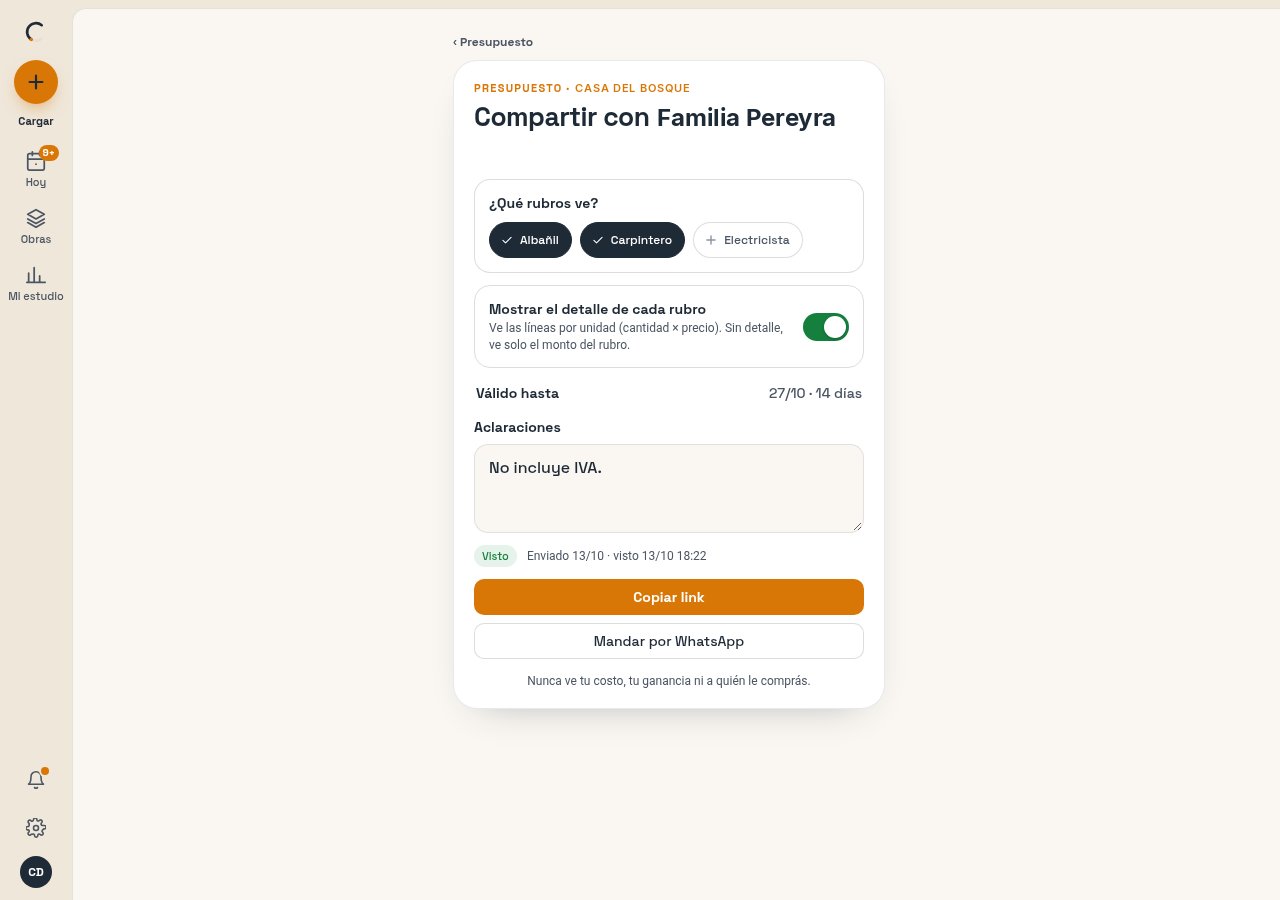
Desde el presupuesto se abre **Compartir con Familia Pereyra**. El nombre es el del cliente. **‹ Presupuesto**, arriba a la izquierda, vuelve al editor.
En **¿Qué rubros ve?** tildá los rubros que querés mostrar, y prendé o apagá **Mostrar el detalle de cada rubro**. El detalle está en [qué elegís que vea](#qué-elegís-que-vea).
**Válido hasta** arranca en 14 días. En **Aclaraciones** va el texto que acompaña el precio, por ejemplo «No incluye IVA.»
**Copiar link** copia el link. **Mandar por WhatsApp** abre WhatsApp para enviárselo.
## Qué elegís que vea
**¿Qué rubros ve?** muestra un chip por rubro. El chip oscuro, con la tilde, es el que ve el cliente. El que tiene el **+** queda afuera. Tocás un chip para tildarlo o destildarlo. Un rubro destildado no entra en el total.
**Mostrar el detalle de cada rubro** cambia qué hay adentro de cada rubro. Debajo dice: «Ve las líneas por unidad (cantidad × precio). Sin detalle, ve solo el monto del rubro.»
**Válido hasta** es el día hasta el que ve el presupuesto. Arranca en 14 días. Al lado se lee el día y cuántos quedan, por ejemplo «27/10 · 14 días».
**Aclaraciones** es el texto que el cliente lee debajo de los rubros. Si el precio es sin IVA, escribilo ahí.
Abajo te lo recuerda: «Nunca ve tu costo, tu ganancia ni a quién le comprás.» Tampoco ve el proveedor ni el tipo de cambio.
## Qué ve el cliente
## Cómo lo compartís
Desde el presupuesto se abre **Compartir con Familia Pereyra**. El nombre es el del cliente. **‹ Presupuesto**, arriba a la izquierda, vuelve al editor.
En **¿Qué rubros ve?** tildá los rubros que querés mostrar, y prendé o apagá **Mostrar el detalle de cada rubro**. El detalle está en [qué elegís que vea](#qué-elegís-que-vea).
**Válido hasta** arranca en 14 días. En **Aclaraciones** va el texto que acompaña el precio, por ejemplo «No incluye IVA.»
**Copiar link** copia el link. **Mandar por WhatsApp** abre WhatsApp para enviárselo.
## Qué elegís que vea
**¿Qué rubros ve?** muestra un chip por rubro. El chip oscuro, con la tilde, es el que ve el cliente. El que tiene el **+** queda afuera. Tocás un chip para tildarlo o destildarlo. Un rubro destildado no entra en el total.
**Mostrar el detalle de cada rubro** cambia qué hay adentro de cada rubro. Debajo dice: «Ve las líneas por unidad (cantidad × precio). Sin detalle, ve solo el monto del rubro.»
**Válido hasta** es el día hasta el que ve el presupuesto. Arranca en 14 días. Al lado se lee el día y cuántos quedan, por ejemplo «27/10 · 14 días».
**Aclaraciones** es el texto que el cliente lee debajo de los rubros. Si el precio es sin IVA, escribilo ahí.
Abajo te lo recuerda: «Nunca ve tu costo, tu ganancia ni a quién le comprás.» Tampoco ve el proveedor ni el tipo de cambio.
## Qué ve el cliente
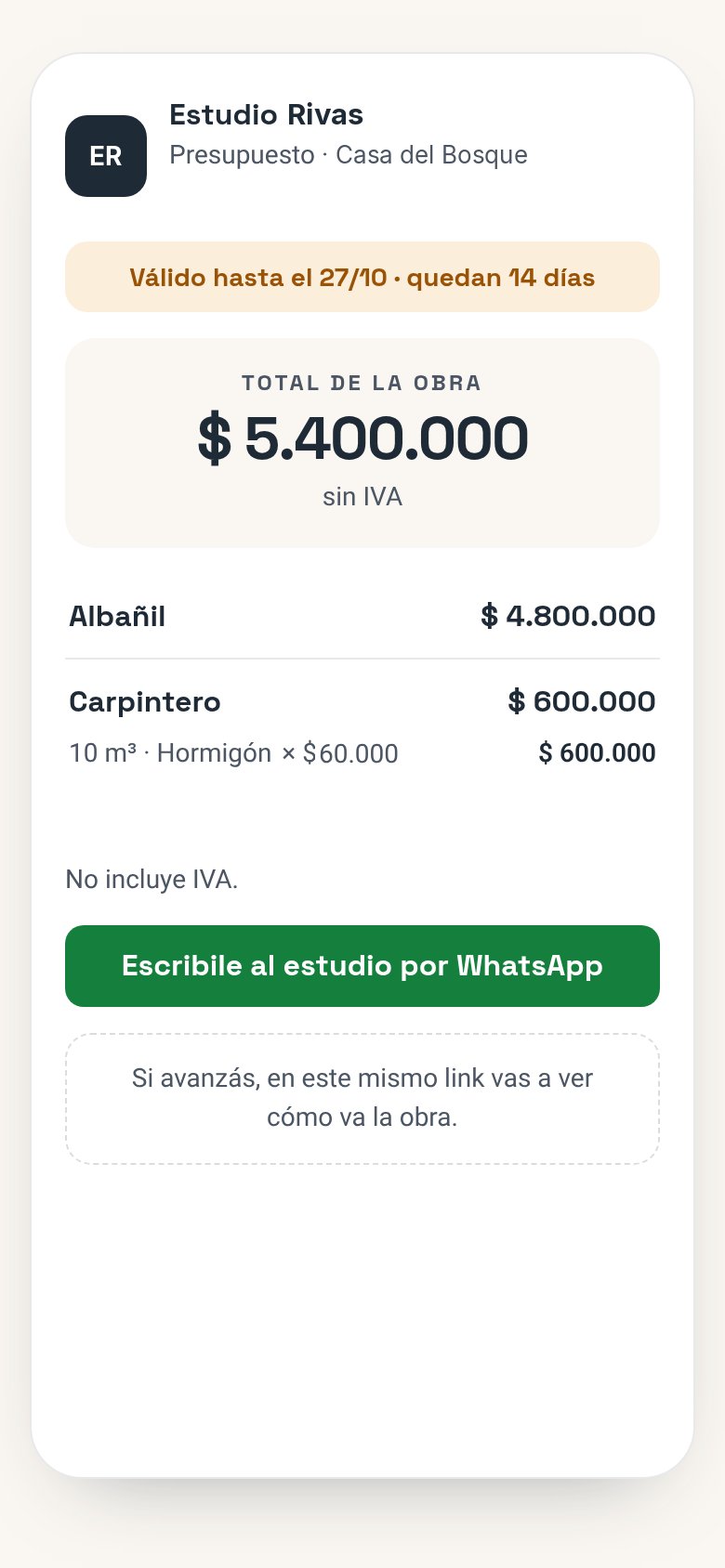 No necesita cuenta ni contraseña, y solo puede mirar.
* Arriba, el nombre de tu estudio y «Presupuesto · Casa del Bosque».
* **Válido hasta el** día, y cuántos días quedan. Por ejemplo, «Válido hasta el 27/10 · quedan 14 días».
* **TOTAL DE LA OBRA**, el precio. Si lo aclaraste, debajo dice «sin IVA».
* Cada rubro que dejaste tildado, con su precio. Si el detalle está prendido, debajo ve la línea por unidad, por ejemplo «10 m³ · Hormigón × \$ 60.000».
* Las aclaraciones, tal cual las escribiste.
* El botón **Escribile al estudio por WhatsApp**.
* Al pie: «Si avanzás, en este mismo link vas a ver cómo va la obra.»
Lo que tu cliente **nunca** ve: tu costo, tu ganancia, el proveedor (por ejemplo, Hormigonera Sur), el tipo de cambio, ni un rubro que hayas destildado. Ese rubro tampoco suma en el total.
## Cuándo dice «Visto»
En **Compartir con** el cliente, debajo de las aclaraciones, se ve el estado con las fechas.
* **Enviado** o **Visto**, con la fecha.
* Cuando ya lo abrió, se lee, por ejemplo, «Enviado 13/10 · visto 13/10 18:22».
La vista previa que arma WhatsApp al pegar el link no marca **Visto**. Cuenta la primera visita de verdad.
## Cuando vence
Pasada la fecha de **Válido hasta**, el cliente ve solo el total de la obra.
Tocá **Renovar**. Vuelve a valer 14 días, con el mismo link: no hace falta mandarle otro.
This documentation is built and hosted on [Mintlify](https://mintlify.com), a developer documentation platform.
No necesita cuenta ni contraseña, y solo puede mirar.
* Arriba, el nombre de tu estudio y «Presupuesto · Casa del Bosque».
* **Válido hasta el** día, y cuántos días quedan. Por ejemplo, «Válido hasta el 27/10 · quedan 14 días».
* **TOTAL DE LA OBRA**, el precio. Si lo aclaraste, debajo dice «sin IVA».
* Cada rubro que dejaste tildado, con su precio. Si el detalle está prendido, debajo ve la línea por unidad, por ejemplo «10 m³ · Hormigón × \$ 60.000».
* Las aclaraciones, tal cual las escribiste.
* El botón **Escribile al estudio por WhatsApp**.
* Al pie: «Si avanzás, en este mismo link vas a ver cómo va la obra.»
Lo que tu cliente **nunca** ve: tu costo, tu ganancia, el proveedor (por ejemplo, Hormigonera Sur), el tipo de cambio, ni un rubro que hayas destildado. Ese rubro tampoco suma en el total.
## Cuándo dice «Visto»
En **Compartir con** el cliente, debajo de las aclaraciones, se ve el estado con las fechas.
* **Enviado** o **Visto**, con la fecha.
* Cuando ya lo abrió, se lee, por ejemplo, «Enviado 13/10 · visto 13/10 18:22».
La vista previa que arma WhatsApp al pegar el link no marca **Visto**. Cuenta la primera visita de verdad.
## Cuando vence
Pasada la fecha de **Válido hasta**, el cliente ve solo el total de la obra.
Tocá **Renovar**. Vuelve a valer 14 días, con el mismo link: no hace falta mandarle otro.
This documentation is built and hosted on [Mintlify](https://mintlify.com), a developer documentation platform.