> ## Documentation Index
> Fetch the complete documentation index at: https://docs.usacota.app/llms.txt
> Use this file to discover all available pages before exploring further.
# Tus obras
> ¿Cómo vienen mis obras?
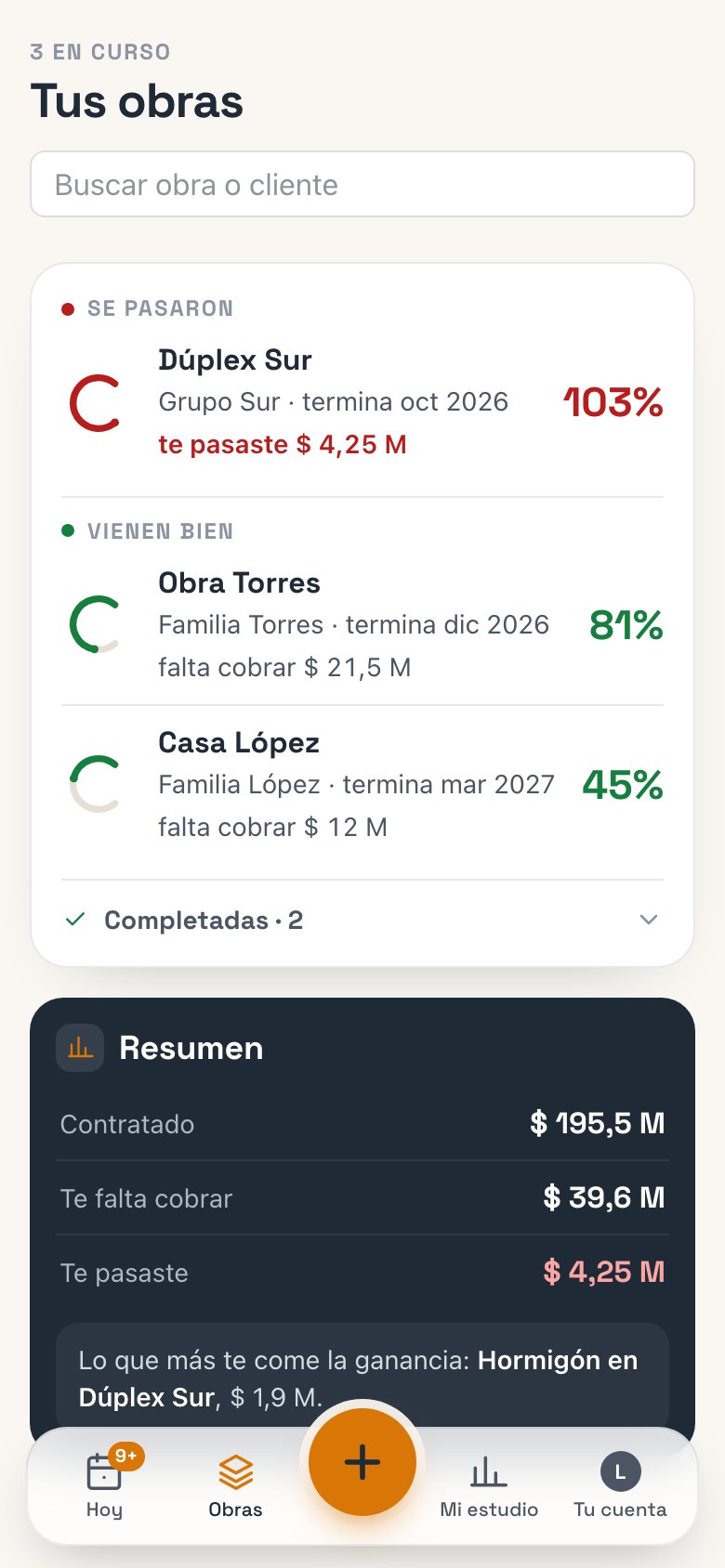
Entrá a **Obras**. Tus obras aparecen agrupadas por cómo vienen: primero las que **se pasaron**, después las que están **cerca del límite** y al final las que **vienen bien**. Cada una te muestra cuánto usaste de lo contratado y el dato que más te conviene mirar.
 ## Las secciones
Arriba del título, COTA te dice cuántas obras tenés en curso (cuenta también las paradas, porque siguen abiertas). Debajo van tus obras abiertas, en este orden:
| Sección | Qué obras van ahí |
| - | - |
| **Se pasaron** | Las que tienen al menos un rubro que gastó más de lo que contrataste, aunque el total de la obra no llegue al 100 %. |
| **Cerca del límite** | Las que ya usaron el 85 % o más de lo contratado. |
| **Vienen bien** | Las demás. |
| **Sin contrato cargado** | Las que todavía no tienen nada contratado en sus rubros. |
| **Paradas** | Las que marcaste como paradas, vengan como vengan sus números. |
Si una sección no tiene obras, no aparece. Adentro de cada una, primero va la que más se pasó en plata, después la que usó más %, y después por nombre.
Al pie está **Completadas**, plegado, con la cantidad al lado. Tocalo para ver las obras que ya terminaste. Para pasar una obra a **Paradas** o a **Completadas**, mirá [Estado y fechas](/obras/estado-y-fechas).
## Qué te dice cada obra
Cada fila tiene tres partes:
* **A la izquierda, el anillo.** Se va cerrando a medida que usás lo contratado. Las obras completadas llevan una tilde en vez del anillo.
* **En el medio, el nombre.** Debajo, el cliente y el mes en que termina, si le cargaste el fin estimado: «Familia López · termina dic. 2026». Si el contrato es en dólares, al lado del nombre dice **en dólares**.
* **A la derecha, el %.** Es lo que usaste sobre lo contratado en los rubros, sin contar tu ganancia.
El color del % te dice cómo viene el total:
| Color | Cuándo |
| - | - |
| Verde | Menos del 85 % |
| Ámbar | Del 85 % al 99 % |
| Rojo | 100 % o más |
Si la obra no tiene nada contratado, en vez del % ves «—». Las completadas no muestran %.
### El dato de abajo
Debajo del % va un solo dato: el primero de esta lista que corresponda.
1. **te pasaste**, en rojo: lo que gastaste de más, sumando los rubros que se pasaron.
2. **falta cobrar**: lo que el cliente todavía te tiene que pagar.
3. **sin contrato cargado**: todavía no hay nada contratado.
4. **te quedan**: lo contratado que todavía no gastaste.
En las completadas solo aparece **falta cobrar**, y solo si queda algo por cobrar.
Los millones van abreviados: «\$ 2,1 M» son dos millones cien mil pesos.
En una obra en dólares, los números de la fila están en pesos: la etiqueta **en dólares** solo te avisa en qué moneda es el contrato. Para ver los números en dólares, entrá a la obra.
## ¿Por qué una obra está en «Se pasaron» con el % en verde?
Porque el color y la sección miran cosas distintas:
* el **color del %** mira el total de la obra;
* la **sección** mira cada rubro.
Por ejemplo, Casa López puede ir al 60 % de lo contratado (verde) y estar en **Se pasaron** porque la albañilería ya gastó más de lo que le contrataste. El total todavía tiene margen, pero ese rubro ya te está comiendo la ganancia.
Para ver qué rubro fue, entrá a la obra y abrí la pestaña **Lo contratado**: en el grupo **Se pasaron** está cuál y por cuánto. Más en [Leer una obra](/obras/la-obra).
## El buscador
Cuando tenés 4 obras o más, arriba aparece **Buscar obra o cliente**. Busca en el nombre de la obra, en el cliente y en el domicilio, sin importar acentos ni mayúsculas. Arriba te dice cuántas encontró («2 de 5 obras»); para volver a la lista entera, tocá **ver todas**.
## El Resumen
En la compu está al costado de la lista; en el celular, abajo. Suma todas tus obras, aunque estés buscando:
| Número | Qué es |
| - | - |
| **Contratado** | Todo lo contratado en los rubros de tus obras abiertas (en curso y paradas). |
| **Te falta cobrar** | Lo que tus clientes todavía te tienen que pagar, contando también las obras completadas. Aparece si es más que cero. |
| **Te pasaste** | En rojo, lo que gastaste de más sumando tus obras abiertas. Aparece solo si alguna se pasó. |
Abajo, una línea te dice dónde se te va la plata, por ejemplo: «Lo que más te come la ganancia: **Hormigón en Dúplex Sur**, \$ 1,9 M.» Es el rubro que más se pasó en tus obras en curso (las paradas no cuentan). Si ningún rubro se pasó, dice algo como «Tus 3 obras vienen dentro de lo presupuestado.»
Si en tu estudio ves **Solo los costos**, el Resumen no muestra **Te falta cobrar** ni la línea de abajo. Más en [Qué ve cada uno](/tu-estudio/permisos).
## Crear una obra
En esta pantalla no hay botón para crear. Tocá **Cargar** y elegí **Una obra nueva**: ahí decidís si la traés **Desde tu Excel** o la cargás **A mano**. Te lo contamos paso a paso en [Cargar una obra](/empezar/primera-obra).
Si todavía no tenés ninguna, la pantalla dice «Todavía no hay obras cargadas.» y te muestra el botón para empezar.
## Dudas frecuentes
Si sos colaborador, ves solo las obras que te asignaron, o todas si te dieron «Todas, también las nuevas». Si no tenés ninguna, dice «Sin obras asignadas.» Pedile al administrador que te sume a la obra. Más en [Qué ve cada uno](/tu-estudio/permisos).
Abajo de todo, en **Completadas**. Tocalo para desplegarlas. Si buscás algo y aparece una completada, se despliega solo.
Las obras que marcaste como paradas van siempre a **Paradas**, vengan como vengan sus números. Cuando la retomes, vuelve a la sección que le toca. Ver [Estado y fechas](/obras/estado-y-fechas).
Es un problema momentáneo para leer los números. Probá de nuevo en un rato.
This documentation is built and hosted on [Mintlify](https://mintlify.com), a developer documentation platform.
## Las secciones
Arriba del título, COTA te dice cuántas obras tenés en curso (cuenta también las paradas, porque siguen abiertas). Debajo van tus obras abiertas, en este orden:
| Sección | Qué obras van ahí |
| - | - |
| **Se pasaron** | Las que tienen al menos un rubro que gastó más de lo que contrataste, aunque el total de la obra no llegue al 100 %. |
| **Cerca del límite** | Las que ya usaron el 85 % o más de lo contratado. |
| **Vienen bien** | Las demás. |
| **Sin contrato cargado** | Las que todavía no tienen nada contratado en sus rubros. |
| **Paradas** | Las que marcaste como paradas, vengan como vengan sus números. |
Si una sección no tiene obras, no aparece. Adentro de cada una, primero va la que más se pasó en plata, después la que usó más %, y después por nombre.
Al pie está **Completadas**, plegado, con la cantidad al lado. Tocalo para ver las obras que ya terminaste. Para pasar una obra a **Paradas** o a **Completadas**, mirá [Estado y fechas](/obras/estado-y-fechas).
## Qué te dice cada obra
Cada fila tiene tres partes:
* **A la izquierda, el anillo.** Se va cerrando a medida que usás lo contratado. Las obras completadas llevan una tilde en vez del anillo.
* **En el medio, el nombre.** Debajo, el cliente y el mes en que termina, si le cargaste el fin estimado: «Familia López · termina dic. 2026». Si el contrato es en dólares, al lado del nombre dice **en dólares**.
* **A la derecha, el %.** Es lo que usaste sobre lo contratado en los rubros, sin contar tu ganancia.
El color del % te dice cómo viene el total:
| Color | Cuándo |
| - | - |
| Verde | Menos del 85 % |
| Ámbar | Del 85 % al 99 % |
| Rojo | 100 % o más |
Si la obra no tiene nada contratado, en vez del % ves «—». Las completadas no muestran %.
### El dato de abajo
Debajo del % va un solo dato: el primero de esta lista que corresponda.
1. **te pasaste**, en rojo: lo que gastaste de más, sumando los rubros que se pasaron.
2. **falta cobrar**: lo que el cliente todavía te tiene que pagar.
3. **sin contrato cargado**: todavía no hay nada contratado.
4. **te quedan**: lo contratado que todavía no gastaste.
En las completadas solo aparece **falta cobrar**, y solo si queda algo por cobrar.
Los millones van abreviados: «\$ 2,1 M» son dos millones cien mil pesos.
En una obra en dólares, los números de la fila están en pesos: la etiqueta **en dólares** solo te avisa en qué moneda es el contrato. Para ver los números en dólares, entrá a la obra.
## ¿Por qué una obra está en «Se pasaron» con el % en verde?
Porque el color y la sección miran cosas distintas:
* el **color del %** mira el total de la obra;
* la **sección** mira cada rubro.
Por ejemplo, Casa López puede ir al 60 % de lo contratado (verde) y estar en **Se pasaron** porque la albañilería ya gastó más de lo que le contrataste. El total todavía tiene margen, pero ese rubro ya te está comiendo la ganancia.
Para ver qué rubro fue, entrá a la obra y abrí la pestaña **Lo contratado**: en el grupo **Se pasaron** está cuál y por cuánto. Más en [Leer una obra](/obras/la-obra).
## El buscador
Cuando tenés 4 obras o más, arriba aparece **Buscar obra o cliente**. Busca en el nombre de la obra, en el cliente y en el domicilio, sin importar acentos ni mayúsculas. Arriba te dice cuántas encontró («2 de 5 obras»); para volver a la lista entera, tocá **ver todas**.
## El Resumen
En la compu está al costado de la lista; en el celular, abajo. Suma todas tus obras, aunque estés buscando:
| Número | Qué es |
| - | - |
| **Contratado** | Todo lo contratado en los rubros de tus obras abiertas (en curso y paradas). |
| **Te falta cobrar** | Lo que tus clientes todavía te tienen que pagar, contando también las obras completadas. Aparece si es más que cero. |
| **Te pasaste** | En rojo, lo que gastaste de más sumando tus obras abiertas. Aparece solo si alguna se pasó. |
Abajo, una línea te dice dónde se te va la plata, por ejemplo: «Lo que más te come la ganancia: **Hormigón en Dúplex Sur**, \$ 1,9 M.» Es el rubro que más se pasó en tus obras en curso (las paradas no cuentan). Si ningún rubro se pasó, dice algo como «Tus 3 obras vienen dentro de lo presupuestado.»
Si en tu estudio ves **Solo los costos**, el Resumen no muestra **Te falta cobrar** ni la línea de abajo. Más en [Qué ve cada uno](/tu-estudio/permisos).
## Crear una obra
En esta pantalla no hay botón para crear. Tocá **Cargar** y elegí **Una obra nueva**: ahí decidís si la traés **Desde tu Excel** o la cargás **A mano**. Te lo contamos paso a paso en [Cargar una obra](/empezar/primera-obra).
Si todavía no tenés ninguna, la pantalla dice «Todavía no hay obras cargadas.» y te muestra el botón para empezar.
## Dudas frecuentes
Si sos colaborador, ves solo las obras que te asignaron, o todas si te dieron «Todas, también las nuevas». Si no tenés ninguna, dice «Sin obras asignadas.» Pedile al administrador que te sume a la obra. Más en [Qué ve cada uno](/tu-estudio/permisos).
Abajo de todo, en **Completadas**. Tocalo para desplegarlas. Si buscás algo y aparece una completada, se despliega solo.
Las obras que marcaste como paradas van siempre a **Paradas**, vengan como vengan sus números. Cuando la retomes, vuelve a la sección que le toca. Ver [Estado y fechas](/obras/estado-y-fechas).
Es un problema momentáneo para leer los números. Probá de nuevo en un rato.
This documentation is built and hosted on [Mintlify](https://mintlify.com), a developer documentation platform.