> ## Documentation Index
> Fetch the complete documentation index at: https://docs.usacota.app/llms.txt
> Use this file to discover all available pages before exploring further.
# Tu cuenta
> ¿Cómo cambio mi contraseña o salgo de COTA?
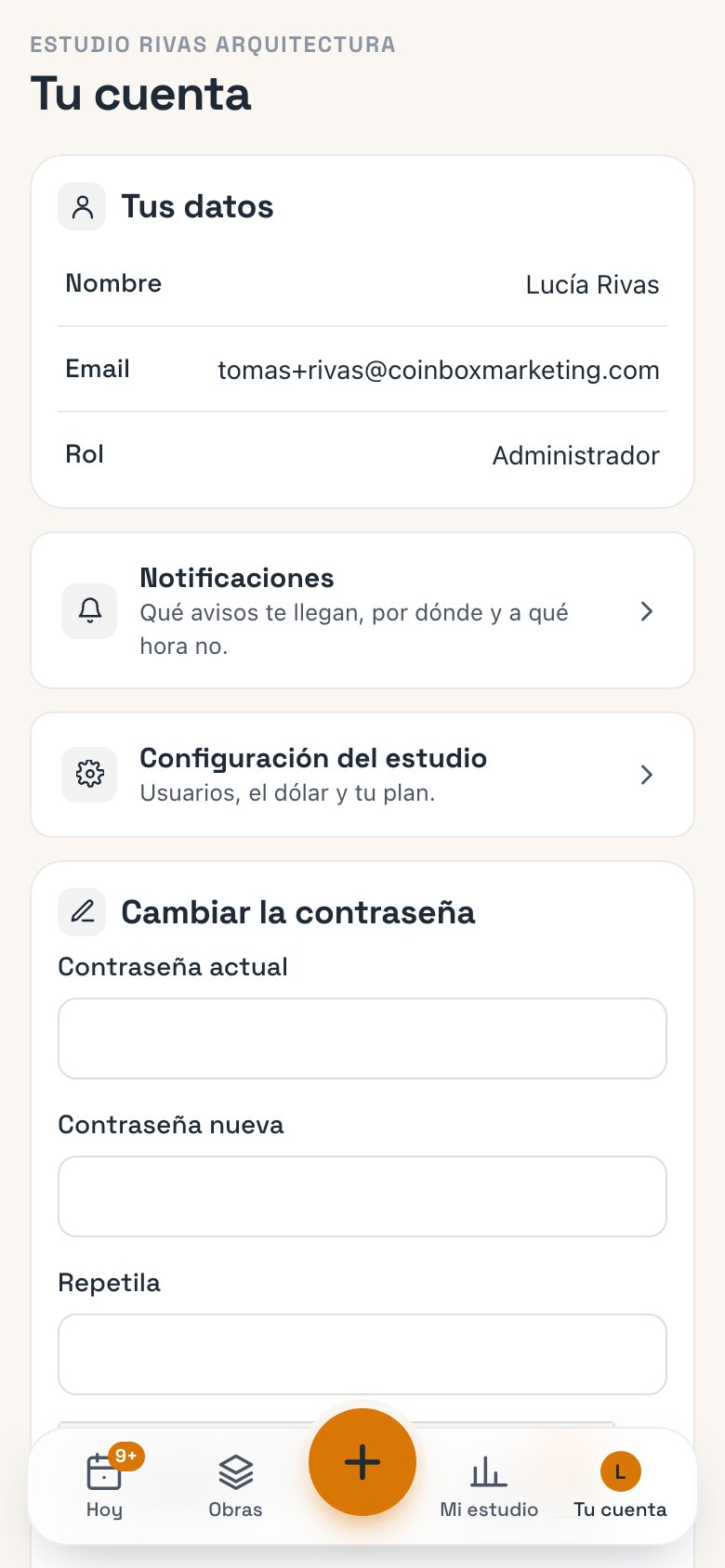
En **Tu cuenta** ves tus datos, elegís qué avisos te llegan, cambiás tu contraseña y salís de COTA. Si sos administrador, también entrás desde ahí a la configuración del estudio.
 ## Cómo llegar
* **En el celular:** tocá **Tu cuenta**, abajo a la derecha, con tu inicial.
* **En la compu:** tocá el círculo con tus iniciales, abajo en la barra de la izquierda, y después **Tu cuenta**. Ese menú también tiene **Notificaciones** y **Salir**.
## Tus datos
En **Tus datos** ves tu **Nombre**, tu **Email** y tu **Rol** (**Administrador** o **Colaborador**). Son solo para ver: no se cambian desde acá.
* **El nombre** lo cambia un administrador, desde **Configuración → Usuarios**, tocando a la persona. Un administrador cambia el suyo de la misma forma.
* **El rol** también lo cambia un administrador; el tuyo propio, otro administrador. Mirá [Tu equipo](/tu-estudio/equipo).
## Notificaciones
Tocá **Notificaciones** («Qué avisos te llegan, por dónde y a qué hora no.») para elegir qué avisos te llegan al celular o al mail. Está todo en [Al celular y al mail](/avisos/notificaciones).
## Configuración del estudio
Si sos administrador, vas a ver **Configuración del estudio** («Usuarios, el dólar y tu plan.»). Es la forma de entrar a Configuración desde el celular; en la compu también está el engranaje, abajo a la izquierda.
Desde ahí manejás [Tu equipo](/tu-estudio/equipo), [El dólar](/tu-estudio/dolar) y [Tu plan](/tu-estudio/plan).
## Cambiar la contraseña
En **Contraseña actual**.
Escribila en **Contraseña nueva** y otra vez en **Repetila**.
Si sale bien, te dice «Listo: cambiaste tu contraseña.»
La contraseña nueva tiene que:
* Tener al menos 8 caracteres.
* Ser distinta de la que tenías.
* No ser fácil de adivinar.
A veces COTA te pide confirmar que no sos un robot antes de cambiarla.
### Si te aparece un error
| Mensaje | Qué hacer |
| - | - |
| «Poné tu contraseña actual.» | Completá **Contraseña actual**. |
| «La contraseña actual no es correcta.» | Revisá la que usás para entrar. Si no te la acordás, mirá más abajo. |
| «La contraseña tiene que tener al menos 8 caracteres.» | Elegí una más larga. |
| «Las dos contraseñas no coinciden.» | Escribí la misma en **Contraseña nueva** y en **Repetila**. |
| «Tiene que ser distinta de la que tenías.» | Elegí una distinta de la actual. |
| «Esa contraseña es muy fácil de adivinar. Probá con otra.» | Elegí una menos común: mezclá palabras, números o signos. |
| «No se pudo cambiar la contraseña. Probá de nuevo.» | Probá otra vez en un rato. |
## Si te olvidaste la contraseña
Desde **Tu cuenta** necesitás la contraseña actual. Si no te la acordás, salí de COTA y en la pantalla para entrar tocá **¿Olvidaste tu contraseña?**: te llega un link al mail para elegir una nueva. Mirá [Entrar y la contraseña](/empezar/entrar).
## Salir de COTA
Al final de **Tu cuenta** está **Salir de COTA**. Te lleva a la pantalla para entrar. En la compu también podés salir desde el menú de tus iniciales, con **Salir**.
This documentation is built and hosted on [Mintlify](https://mintlify.com), a developer documentation platform.
## Cómo llegar
* **En el celular:** tocá **Tu cuenta**, abajo a la derecha, con tu inicial.
* **En la compu:** tocá el círculo con tus iniciales, abajo en la barra de la izquierda, y después **Tu cuenta**. Ese menú también tiene **Notificaciones** y **Salir**.
## Tus datos
En **Tus datos** ves tu **Nombre**, tu **Email** y tu **Rol** (**Administrador** o **Colaborador**). Son solo para ver: no se cambian desde acá.
* **El nombre** lo cambia un administrador, desde **Configuración → Usuarios**, tocando a la persona. Un administrador cambia el suyo de la misma forma.
* **El rol** también lo cambia un administrador; el tuyo propio, otro administrador. Mirá [Tu equipo](/tu-estudio/equipo).
## Notificaciones
Tocá **Notificaciones** («Qué avisos te llegan, por dónde y a qué hora no.») para elegir qué avisos te llegan al celular o al mail. Está todo en [Al celular y al mail](/avisos/notificaciones).
## Configuración del estudio
Si sos administrador, vas a ver **Configuración del estudio** («Usuarios, el dólar y tu plan.»). Es la forma de entrar a Configuración desde el celular; en la compu también está el engranaje, abajo a la izquierda.
Desde ahí manejás [Tu equipo](/tu-estudio/equipo), [El dólar](/tu-estudio/dolar) y [Tu plan](/tu-estudio/plan).
## Cambiar la contraseña
En **Contraseña actual**.
Escribila en **Contraseña nueva** y otra vez en **Repetila**.
Si sale bien, te dice «Listo: cambiaste tu contraseña.»
La contraseña nueva tiene que:
* Tener al menos 8 caracteres.
* Ser distinta de la que tenías.
* No ser fácil de adivinar.
A veces COTA te pide confirmar que no sos un robot antes de cambiarla.
### Si te aparece un error
| Mensaje | Qué hacer |
| - | - |
| «Poné tu contraseña actual.» | Completá **Contraseña actual**. |
| «La contraseña actual no es correcta.» | Revisá la que usás para entrar. Si no te la acordás, mirá más abajo. |
| «La contraseña tiene que tener al menos 8 caracteres.» | Elegí una más larga. |
| «Las dos contraseñas no coinciden.» | Escribí la misma en **Contraseña nueva** y en **Repetila**. |
| «Tiene que ser distinta de la que tenías.» | Elegí una distinta de la actual. |
| «Esa contraseña es muy fácil de adivinar. Probá con otra.» | Elegí una menos común: mezclá palabras, números o signos. |
| «No se pudo cambiar la contraseña. Probá de nuevo.» | Probá otra vez en un rato. |
## Si te olvidaste la contraseña
Desde **Tu cuenta** necesitás la contraseña actual. Si no te la acordás, salí de COTA y en la pantalla para entrar tocá **¿Olvidaste tu contraseña?**: te llega un link al mail para elegir una nueva. Mirá [Entrar y la contraseña](/empezar/entrar).
## Salir de COTA
Al final de **Tu cuenta** está **Salir de COTA**. Te lleva a la pantalla para entrar. En la compu también podés salir desde el menú de tus iniciales, con **Salir**.
This documentation is built and hosted on [Mintlify](https://mintlify.com), a developer documentation platform.