

Dónde está el botón
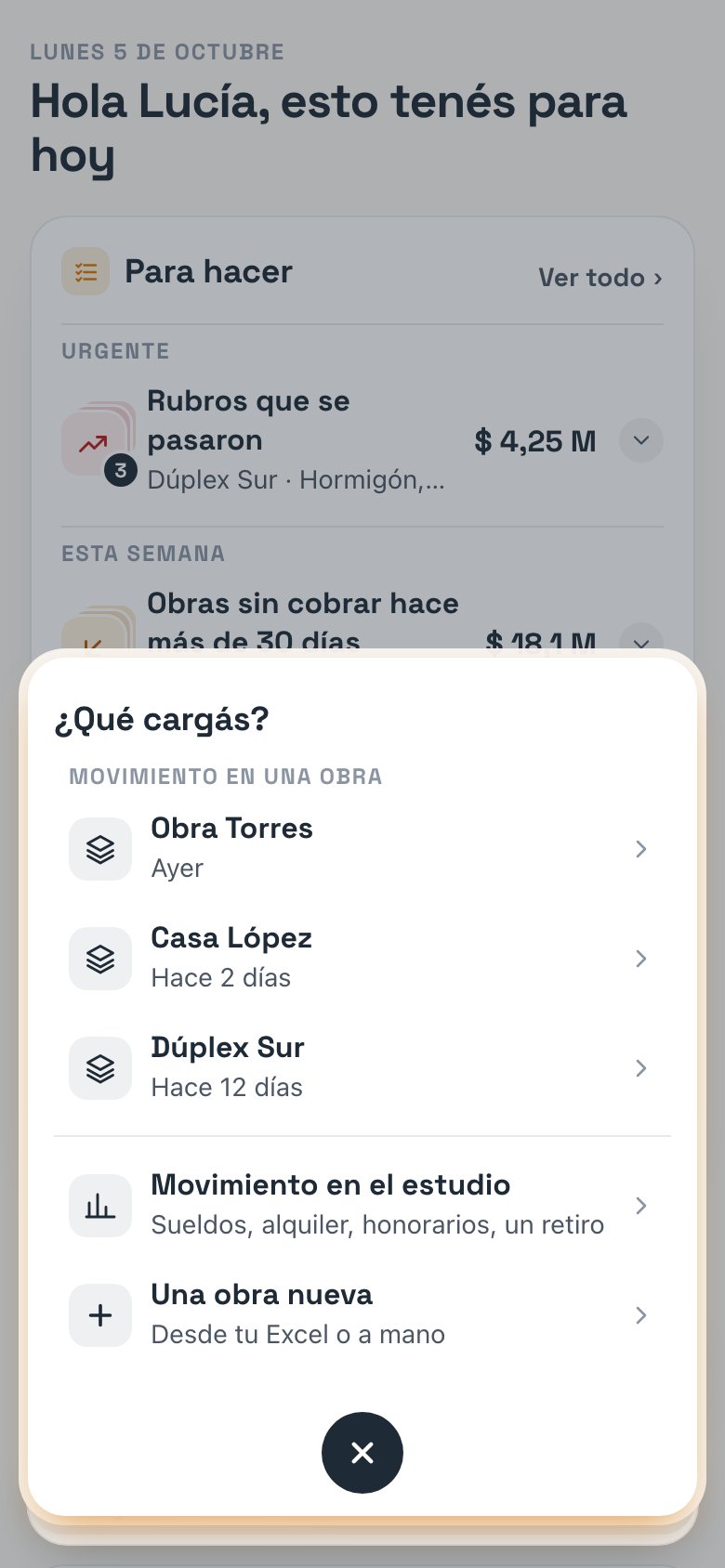
- En el celular: abajo, en el medio de la barra, entre Obras y Mi estudio.
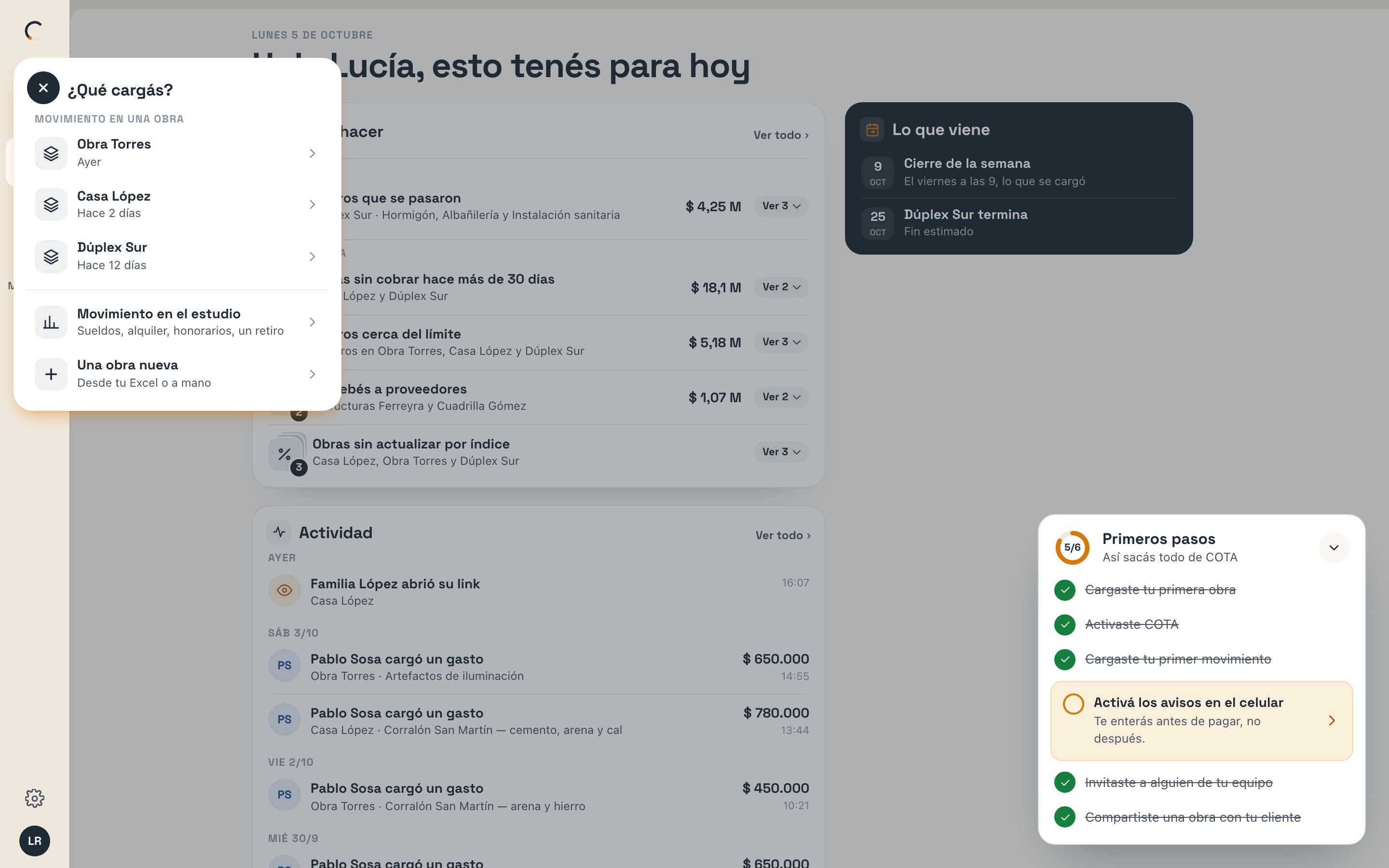
- En la compu: arriba en la barra de la izquierda, debajo de la C, con la palabra Cargar.
Paso a paso
1
Tocá Cargar
Se abre el menú ¿Qué cargás?. Arriba están tus obras en curso, con la que tuvo la carga más reciente primero. Debajo de cada una dice cuándo fue la última carga: Hoy, Ayer, «Hace 2 días» o Sin cargas todavía.
2
Elegí dónde pasó
Tocá la obra. Si no está entre las cuatro de arriba, tocá Otra obra… y buscala por nombre. Si es algo del estudio (sueldos, alquiler, honorarios o un retiro), tocá Movimiento en el estudio.
3
Elegí qué pasó
En una obra aparece ¿Qué cargás en Obra Torres? con Cobré, Gasté, Pagué, Contraté y Actualicé. Si no sabés cuál es, mirá ¿contraté, gasté o pagué?.
4
Completá los datos
Se abre la pantalla Cargar con la obra y el tipo ya puestos. Te hace una pregunta, por ejemplo ¿En qué gastaste, cuánto y cuándo?, y debajo están los campos.
5
Tocá Guardar
Abajo aparece el aviso con lo que cargaste y Deshacer, por si te equivocaste.
Lo que hay en el menú
Si solo cargás en obras (no en el estudio ni obras nuevas), el menú se llama ¿En qué obra? y muestra solo tus obras.
La pantalla Cargar
También podés llegar a Cargar sin pasar por el menú: desde una fila de Para hacer, desde la obra (Cargar un pago, Cargar un cobro) o desde la ficha de un proveedor. En esos casos llega con lo que hace falta ya puesto. Tiene dos pasos. Si entraste desde el menú, arranca en el segundo. Paso 1: qué pasó.- ¿Dónde lo cargás?: Una obra o Mi estudio. Solo aparece si podés cargar en los dos lugares. «Lo del estudio no ensucia el número de ninguna obra: va contra tu resultado.»
- Las puertas: ¿Qué pasó en la obra? o ¿Qué pasó en el estudio?. Elegís una y tocás el botón, por ejemplo Gasté →.
Los campos
En Gasté y Contraté, apenas elegís el rubro aparece debajo del monto cómo queda el rubro con lo que estás cargando. Y si algo se pasa, aparece COTA te avisa antes de guardar. Mirá un contrato y un gasto o un pago.
Qué falta para guardar
Mientras falte algo, Guardar se ve apagado, pero lo podés tocar: debajo te dice qué falta, de a una cosa por vez. Por ejemplo:- «Elegí el rubro.»
- «Poné a quién contrataste.»
- «Elegí de quién es.»
- «Falta el monto.»
- «Poné a cuánto tomaste el dólar.»
- «Poné el concepto.»
- «Esperá que termine de subir el comprobante.»
Guardar o Listo y cargar otro
- Guardar guarda y te lleva a donde se ve lo que cargaste: la página de la obra, o Mi estudio si fue algo del estudio o un retiro.
- Listo y cargar otro guarda y te deja en Cargar, con el mismo tipo y la misma obra, y los campos vacíos. Sirve para cargar varios tickets seguidos.
- ← Atrás vuelve al paso 1.
La pantalla Cargar no guarda borrador: si salís antes de guardar, lo que escribiste se pierde.
El aviso de abajo y Deshacer
Al guardar aparece un aviso con lo que cargaste, por ejemplo «Gasto cargado · Obra Torres · $ 850.000». En el celular sale abajo, sobre la barra. En la compu, abajo a la derecha. Dura unos segundos: 4, o 7 cuando trae Deshacer. Si pasás el mouse por encima, se queda quieto. Con la × lo cerrás. Deshacer anula lo que acabás de cargar. Mientras trabaja dice Deshaciendo… y después «Listo: lo deshiciste.». Si el aviso ya se fue, lo anulás desde la historia. Mirá corregir o anular.Si no tenés permiso
Cada persona del equipo ve solo lo que puede cargar:- Si no podés cargar nada, no tenés el botón Cargar.
- Si podés cargar algunas cosas, ves solo esas puertas y solo tus obras.
- Si llegás por un link a algo que no podés cargar, arriba te dice por qué, por ejemplo «No tenés permiso para cargar cobros del cliente.», y el formulario arranca vacío.
- Los retiros los carga solo un administrador.