

Paso a paso
1
Elegí Desde tu Excel
La primera vez, en ¿Cómo cargamos tu primera obra?. Cuando COTA ya está activo, desde el + → Una obra nueva → Desde tu Excel.
2
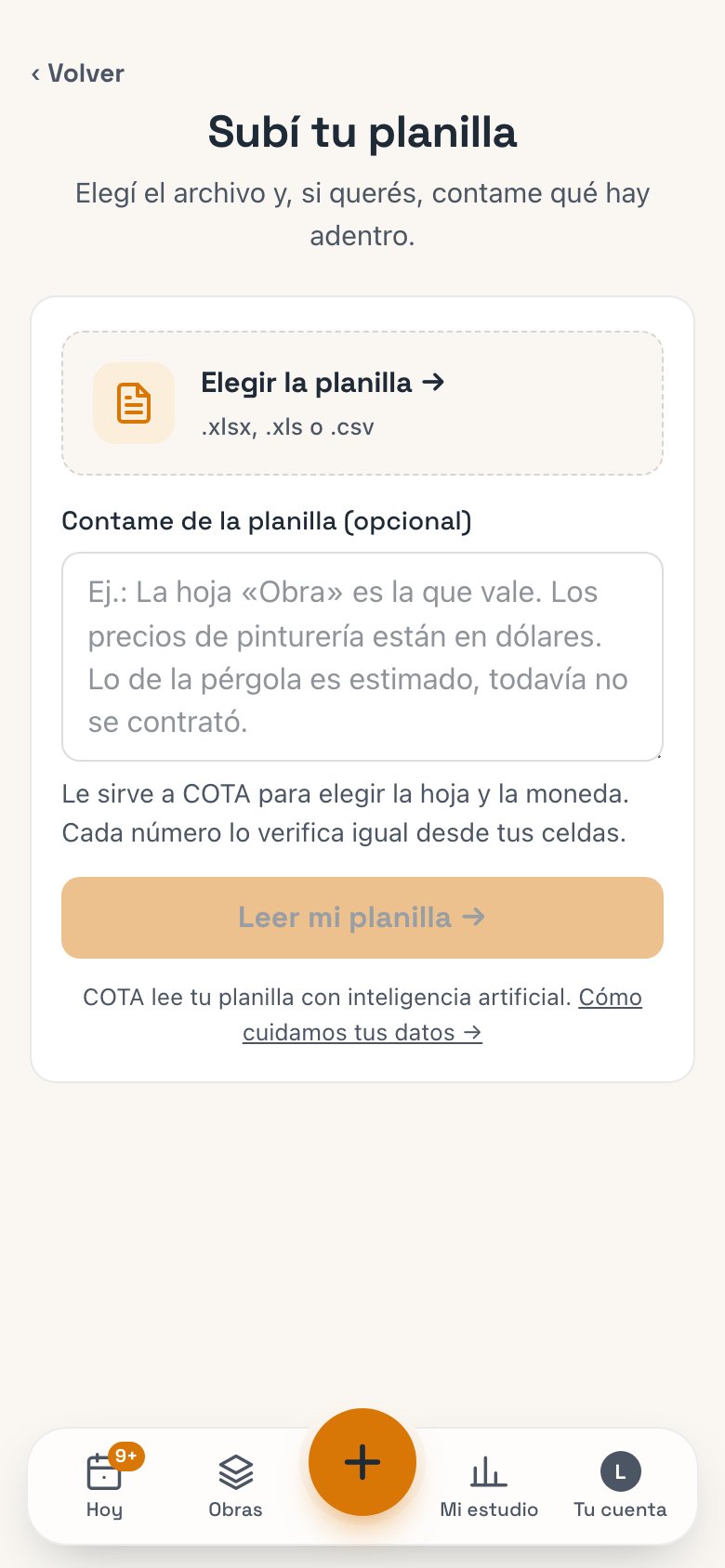
Elegí la planilla
Tocá Elegir la planilla →. Sirven archivos .xlsx, .xls o .csv, de hasta 4 MB cada uno. Podés elegir varios archivos a la vez si la obra está repartida en más de una planilla.
3
Contale de la planilla, si querés
En Contame de la planilla (opcional) podés escribir hasta 600 caracteres. Por ejemplo: «La hoja Obra es la que vale. Los precios de pinturería están en dólares. Lo de la pérgola es estimado, todavía no se contrató.» Le sirve a COTA para elegir la hoja y la moneda. Cada número lo verifica igual desde tus celdas.
4
Tocá Leer mi planilla →
COTA empieza a leer. Suele tardar entre 1 y 3 minutos.
5
Revisá lo que leyó y aprobá
Recorrés las cinco pantallas, confirmás lo que COTA te pregunta y tocás Ver cómo viene →.
Mientras lee
La pantalla Leyendo tu planilla te muestra los nombres de tus hojas, un arco que se va completando y un reloj. Abajo van apareciendo los pasos a medida que COTA los encuentra: la obra y el cliente, lo pactado, los rubros, lo cobrado y las deudas. COTA separa lo que pactaste con el cliente de lo que contrataste, pasa los dólares al cambio del día en que pasaron y lo que no le cierra no lo da por bueno: te lo pregunta. Si tarda más de lo normal vas a ver «Está tardando más de lo habitual. Sigue trabajando.». No hace falta que hagas nada.Si tu planilla tiene varias obras
Si subís el libro de caja de todo el estudio, COTA te dice Tu planilla es la caja de todo el estudio y te muestra las obras que encontró, cada una con su cliente, cuántos movimientos tiene, cuánto cobraste y cuánto gastaste.- La primera vez, elegí la que más te preocupa: COTA lee solo esa.
- Con COTA activo, elegí cuál cargás: lee una por vez.
- Tocá Esta → en la obra que querés. Si hay más de 8, buscala con Buscá por obra o por cliente….
- Si no reconocés ninguna, tocá Ninguna de estas: cargar la obra a mano →.
Revisá lo que leyó
La pantalla Revisá lo que leímos son las mismas cinco pantallas de la carga a mano (la obra, lo pactado, lo cobrado, los rubros y las deudas), ya completas con lo que COTA entendió. Lo que no encontró queda en blanco. Corregí lo que haga falta: en los rubros y las deudas, tocá una ficha para cambiarla.- ¿De dónde salió? Debajo de cada número que sacó de tu planilla hay un link que te muestra qué dice tu Excel y en qué hoja y celda está. Si COTA lo calculó sumando varias celdas, lo dice.
- Otro número posible. Si tu Excel tiene otra versión de un número, en la ventana del rubro ves «Tu Excel también dice…» y podés tocar usar ese.
- Las marcas de las fichas. Una ficha puede decir «no está en tu Excel» (ese número lo tenés que poner vos) o «falta el cambio a pesos».
Lo que COTA necesita que confirmes
En algunas pantallas aparece el bloque COTA necesita que confirmes, con un contador («Una cosa para confirmar», «3 cosas para confirmar» o «Todo confirmado»). Mientras quede algo sin confirmar, no podés seguir.
Cuando contestás, la tarjeta se pliega con tu respuesta. Si te arrepentís, tocá cambiar.
Por qué importa la fecha de corte. COTA cuenta la obra desde ese día: lo de la planilla queda como punto de partida, y cada cosa que cargues después va con su fecha real.
El dólar que elegís. Si administrás el estudio, queda guardado para todo el estudio y se cambia después en El dólar. Si sos parte del equipo, vale solo para esta obra. Si COTA no pudo traer la cotización de hoy, te pide que pongas el cambio a mano.
Si la planilla es muy grande, COTA te avisa qué hojas no leyó. Si ahí había algo de esta obra, cargalo a mano después.
Las sugerencias
Las fichas en ámbar son cosas que COTA no está segura de que vayan. Cada una dice «Sugerido» con el motivo, y vos decidís si quedan o se sacan. Arriba ves cuántas te quedan, por ejemplo «2 rubros sugeridos: quedan o se sacan».Aprobar
Cuando todo está confirmado, tocá Ver cómo viene → en la última pantalla. Si es tu primera obra, COTA te muestra cómo viene antes de activar COTA. Si COTA ya está activo, vas a la página de la obra.Si no la pudo leer
A veces una planilla no se puede leer: no parece una obra, es demasiado grande, o el servicio de lectura estaba saturado. COTA te dice No pude leer esta planilla, con el motivo, y te da estas salidas:- Cargar la obra a mano →: son dos minutos, y los números que sabés de memoria alcanzan. Está explicado en Cargar una obra.
- Elegir la obra de nuevo: si tu planilla tenía varias obras, debajo de «Podés volver a elegir la obra e intentarlo de nuevo:» está la lista para probar otra vez. Se puede hasta 3 veces por planilla, y no cuenta como una lectura nueva.
- Avisale a COTA: alguien de COTA mira tu planilla y te escribe. Al tocarlo ves «Listo: alguien de COTA va a mirar tu planilla y te escribe.».
- Probar con otra planilla: volvés a la pantalla para subir otro archivo.
Los límites
Cargar una obra a mano no cuenta como lectura.
Si sos parte del equipo, para traer una obra desde un Excel necesitás el permiso Crear obras y poder ver el estudio. Sin ver el estudio, podés cargarla a mano. Lo explica Qué ve cada uno.