

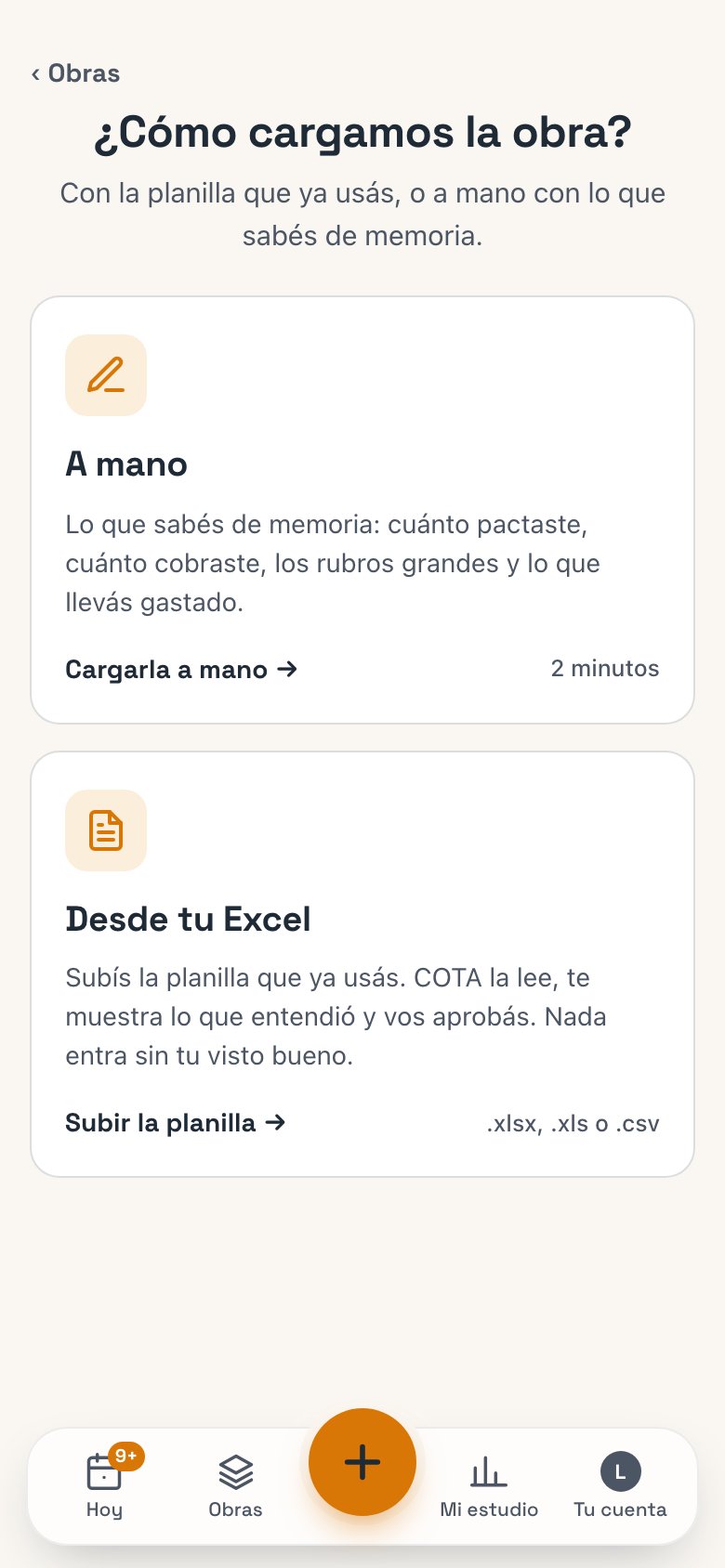
Las dos puertas
Apenas creás tu cuenta, COTA te pregunta ¿Cómo cargamos tu primera obra? y te da dos caminos:La primera vez cargás una sola obra: la que más te preocupa. Con esa obra COTA te muestra cómo viene, y después activás COTA. Las demás obras las sumás cuando COTA ya está activo.
Paso a paso
1
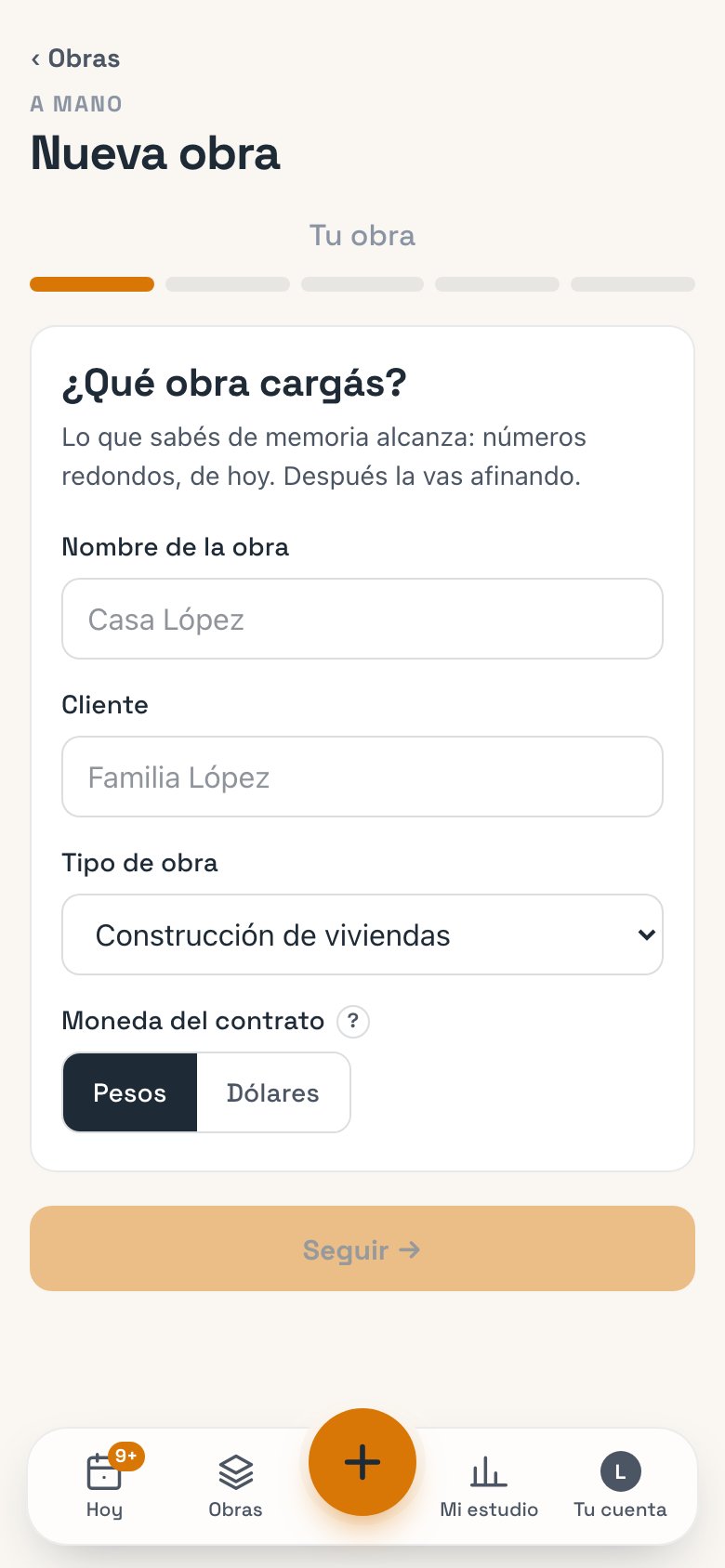
La obra
Escribí el Nombre de la obra y el Cliente (por ejemplo, Casa López y Familia López). Elegí el Tipo de obra y la Moneda del contrato: Pesos o Dólares. Tocá Seguir →.
2
Lo pactado
Poné por cuánto pactaste la obra con tu cliente: el total del contrato, con todo adentro: los rubros y tu ganancia. Si el contrato se actualizó después, tocá ¿Se actualizó el contrato? → y escribí cuánto vale hoy. Tocá ¿Y cuánto cobraste hasta hoy? →.
3
Lo cobrado
Todo lo que entró de esta obra, sumado. Si fue en la otra moneda, cambiala al lado del número y poné a cuánto el dólar. Tocá ¿Y en qué la gastaste? →.
4
Los rubros
Tocá + Agregar un rubro y cargá cada uno con lo que contrataste y lo que llevás gastado. Necesitás al menos tres. Tocá ¿A quién le debés? →.
5
Las deudas
Si todavía no le pagaste todo a alguien, tocá + Agregar una deuda. Si no le debés a nadie, seguí de largo. Tocá Ver cómo viene →.
Pantalla por pantalla
La obra y la moneda
La Moneda del contrato es la moneda en la que está tu presupuesto. COTA cuenta toda la obra en esa moneda. Si un gasto o un cobro fue en la otra, lo pasa al cambio del día en que pasó. El Tipo de obra es una de estas: Construcción de viviendas, Construcción de edificio, Construcción comercial, Remodelaciones, Proyectos, Interiorismo u Otro.Lo pactado y «Hoy vale»
Lo pactado es lo que acordaste con el cliente al principio. Si después el contrato cambió (por un índice o una renegociación), tocá ¿Se actualizó el contrato? →: se abre el campo Hoy vale, donde ponés cuánto vale el contrato ahora. COTA te muestra la diferencia, por ejemplo «de $ 48.000.000 a $ 55.200.000 (+15 %)». COTA guarda las dos cosas: lo que pactaste y lo que vale hoy. En la historia de la obra esa actualización aparece como «Antes de COTA».Lo cobrado
Sumá todo lo que te pagó el cliente por esta obra. Si te pagó en dólares y el contrato es en pesos (o al revés), tocá el signo al lado del número para cambiar entre $ y USD. Aparece el campo a $: poné a cuánto cambiaste el dólar y COTA te muestra cuánto es en la moneda del contrato.Los rubros
Cada rubro es una ficha con lo Contratado y lo Gastado, y una barrita que muestra cuánto se usó. Tocá una ficha para cambiarla o la × para sacarla. Abajo ves el total, por ejemplo «4 rubros · contrataste $ 31.500.000». Al tocar + Agregar un rubro se abre la ventana del rubro. En el celular sale desde abajo; en la compu, en el medio de la pantalla.
Abajo de la ventana: Listo guarda el rubro, Listo y agregar otro guarda y abre uno nuevo, y Sacar este rubro lo borra. La × de arriba cierra sin guardar.
Las deudas
Cargá a quién todavía no le pagaste todo. En ¿A quién le debés? elegís uno de los rubros que cargaste, o Alguien que no es un rubro si es, por ejemplo, un flete o un corralón. Después, ¿En qué moneda? y ¿Cuánto le debés?. Abajo ves el total, por ejemplo «2 deudas · debés $ 3.200.000». Esta pantalla es opcional: si no le debés a nadie, tocá Ver cómo viene → sin cargar nada.Lo que COTA te pide para seguir
Si falta algo, COTA no te deja avanzar hasta que lo completes. Estas son las reglas:Qué pasa al terminar
Al tocar Ver cómo viene →, COTA crea la obra («Creando la obra…»). La obra arranca con fecha de hoy: lo que cargaste es el punto de partida, y cada cosa que cargues después va con su fecha real.- Si es tu primera obra: COTA te muestra cómo viene en cuatro pasos, y desde ahí activás tu plan. Está en Activar COTA.
- Si COTA ya está activo: vas directo a la página de la obra.
Si lo dejás por la mitad
Lo que cargás se guarda solo en el navegador. Si cerrás o recargás la página, al volver ves «Retomamos donde lo dejaste.» y seguís desde ahí. Para arrancar de nuevo, tocá Empezar de cero.Cargar otra obra después
Cuando COTA ya está activo, sumás obras desde el botón +:1
Tocá el +
En el celular está abajo, en el medio. En la compu, arriba en la barra de la izquierda.
2
Tocá Una obra nueva
Está debajo de la lista de obras.
3
Elegí cómo
Desde tu Excel («La leo y te la muestro armada») o A mano («Cinco pantallas cortas»). A mano, la pantalla se llama Nueva obra y empieza con ¿Qué obra cargás?; el resto es igual.
Si sos parte del equipo, para cargar una obra necesitás el permiso Crear obras. Para traerla desde un Excel, además, tenés que poder ver el estudio. Lo explica Qué ve cada uno.
Dudas frecuentes
¿Tengo que tener los números exactos?
¿Tengo que tener los números exactos?
No. Números redondos y de hoy alcanzan. Lo importante es tener los rubros grandes con lo que contrataste y lo que llevás gastado: con eso COTA ya te puede decir cómo viene.
¿Qué pongo en un rubro que todavía no arrancó?
¿Qué pongo en un rubro que todavía no arrancó?
Poné lo contratado y dejá Gastado hasta hoy vacío.
Le debo a alguien que no es un rubro, ¿dónde lo cargo?
Le debo a alguien que no es un rubro, ¿dónde lo cargo?
En la pantalla de las deudas, en ¿A quién le debés? elegí Alguien que no es un rubro y escribí quién es.
Me equivoqué en algo, ¿cómo lo arreglo?
Me equivoqué en algo, ¿cómo lo arreglo?
Antes de activar, en la muestra de tu obra tenés ← Corregir la carga: te devuelve a las cinco pantallas con todo lo que cargaste. Después de activar, lo que cambie lo cargás como cualquier movimiento: mirá Cambió un precio y Corregir o anular.