

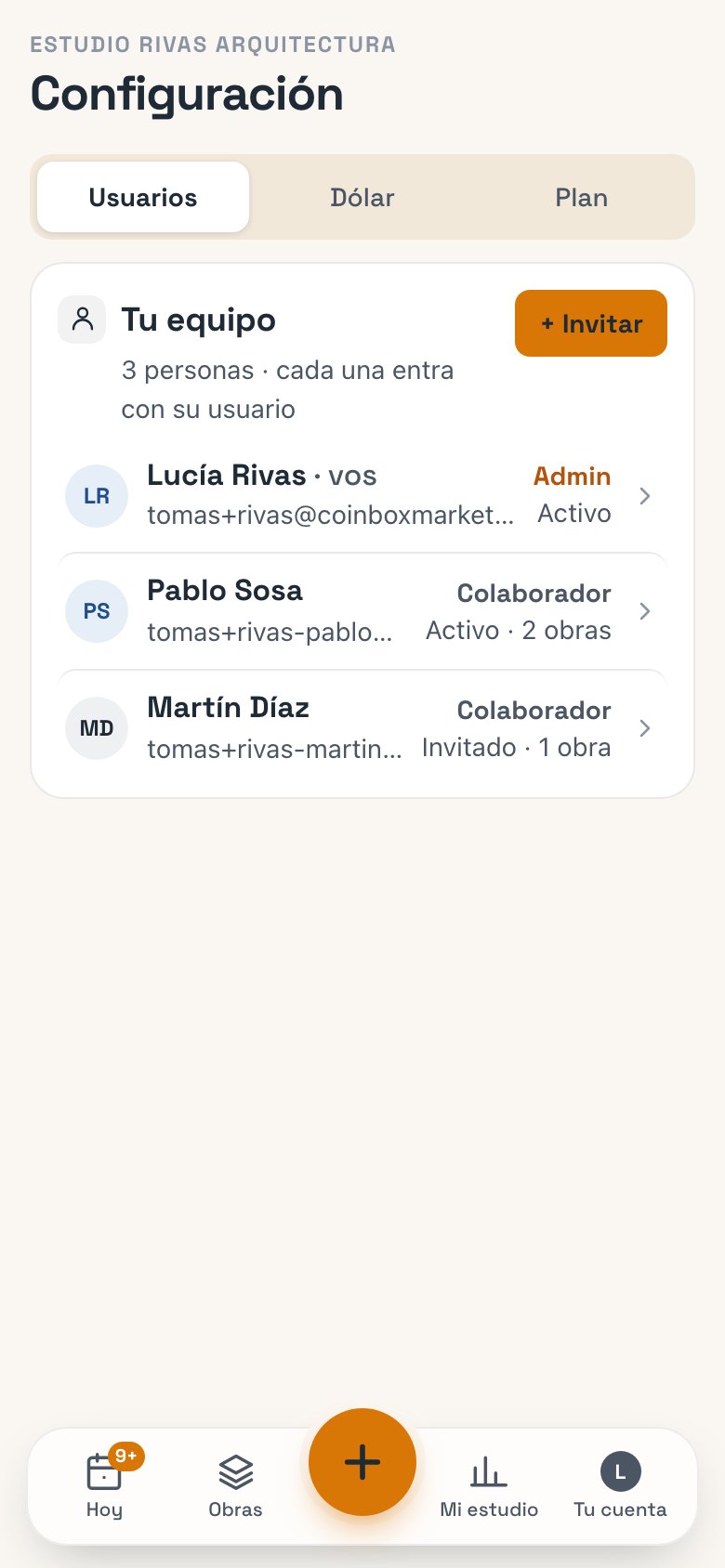
Dónde está
Configuración es solo para administradores.- En la compu: tocá el engranaje, abajo a la izquierda.
- En el celular: tocá Tu cuenta (abajo a la derecha, con tu inicial) y después Configuración del estudio.
Invitar a alguien
1
Tocá + Invitar
Está en la tarjeta Tu equipo, en Usuarios.
2
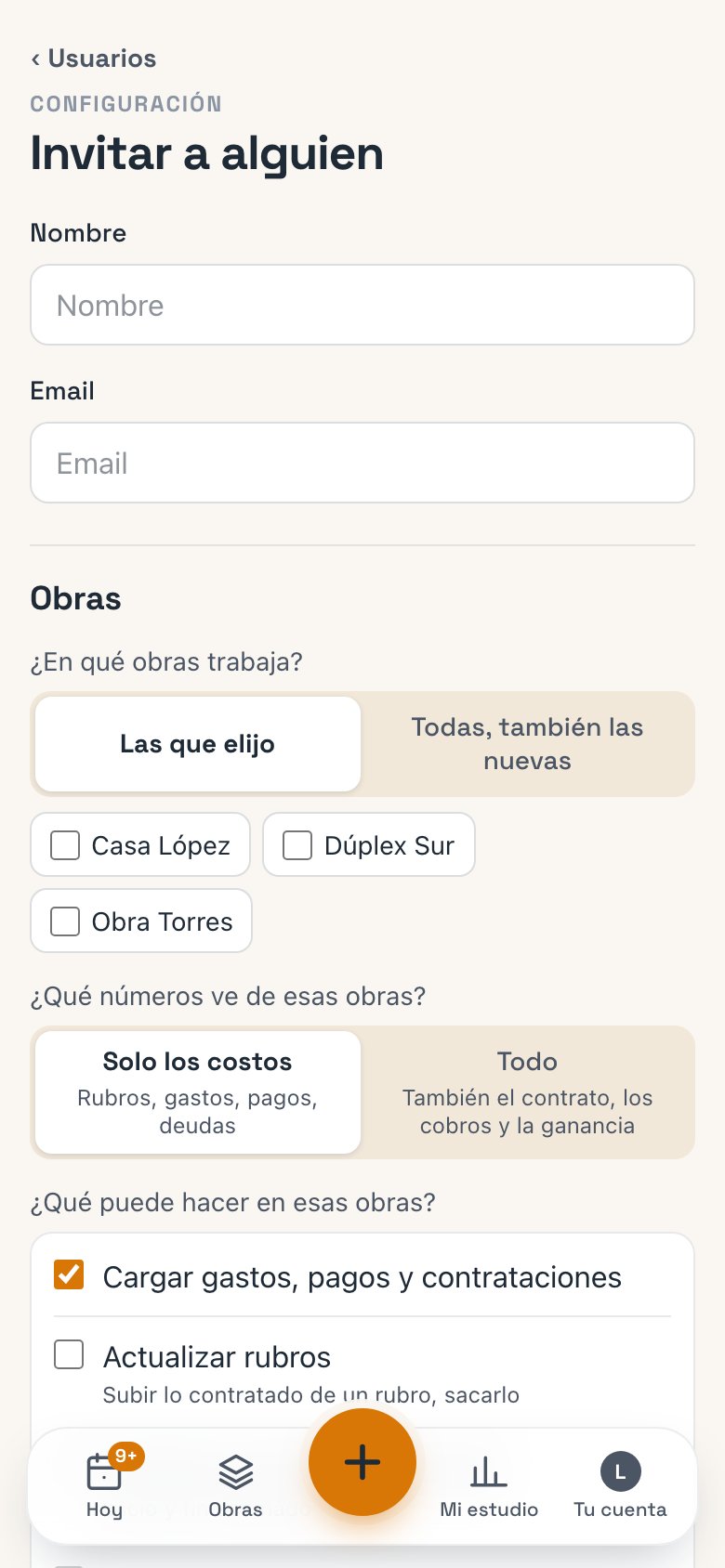
Poné el nombre y el email
En Nombre y Email. Por ejemplo, Pablo y su mail.
3
Elegí qué puede ver y hacer
En qué obras trabaja, qué números ve y qué puede cargar. Abajo, Lo que va a poder hacer te lo resume mientras tildás. Cada casilla está explicada en Qué ve cada uno.
4
Tocá Crear invitación
Aparece Invitación creada, con el link.
5
Copiá el link y mandáselo
Por WhatsApp, por mail, como quieras. COTA no le manda ningún mail: el link se lo pasás vos.
Toda persona invitada entra como Colaborador. De entrada viene con «Las que elijo», «Solo los costos» y Cargar gastos, pagos y contrataciones tildado. Si querés que sea administrador, cambiale el Rol en su ficha (más abajo).
Cómo lo acepta la otra persona
1
Abre el link
Le aparece «Unite a Estudio Rivas Arquitectura».
2
Elige su contraseña
De al menos 8 caracteres, y la repite.
3
Toca Activar cuenta
Entra directo a COTA, con lo que le diste permiso a ver.
- El link no vence: sirve mientras la persona siga invitada.
- Si le aparece «Esta invitación no es válida.», la invitación se canceló o ya se usó.
- Si le aparece «Ya existe una cuenta con este email. Contactá al administrador del estudio.», ese email ya tiene una cuenta en COTA. Invitala con otro email.
Cómo está cada persona
La ficha de cada persona
Tocá a alguien en Tu equipo y se abre su ficha. Ahí le cambiás el Nombre, el Rol y los permisos, y tocás Guardar («Listo, quedó guardado.»). Abajo, en Acceso, está lo que depende de su estado.Si perdió el link
Mientras siga invitada, tocá Ver el link de la invitación. Es el mismo link de antes: copialo y mandáselo de nuevo.Cancelar la invitación
Si ya no se va a sumar, tocá Cancelar la invitación. El link deja de servir y se libera su lugar en el plan. Solo se puede mientras no la haya aceptado.Suspender y reactivar
En COTA no se borra a nadie que ya entró: se lo suspende.- Suspender: deja de poder entrar al toque. Lo que cargó queda en las obras.
- Reactivar: vuelve a poder entrar, con los mismos permisos. Si tu plan no tiene lugar, en vez del botón vas a ver por qué y Ver los planes.
No podés suspenderte a vos ni cambiar tu propio rol: eso lo hace otro administrador. Y el estudio nunca puede quedarse sin un administrador activo.
Hacer administrador a alguien
En la ficha, en Rol, elegí Administrador y tocá Guardar. Un administrador no tiene casillas: «Un administrador puede todo: ve todas las obras y el estudio, carga lo que sea e invita gente.»Cuántas personas entran en tu plan
Cuentan las personas activas y las invitadas. Las suspendidas no cuentan.
Si tu plan está lleno, al tocar + Invitar no aparece el formulario: COTA te dice por qué (por ejemplo «Tu plan Solo es para una persona. Pasate a Estudio para sumar hasta 5.») y te ofrece Ver los planes. Para liberar un lugar, cancelá una invitación o suspendé a alguien. Para cambiar de plan, mirá Tu plan.
Dudas frecuentes
Me dice «Ese email ya pertenece a un miembro del estudio.»
Me dice «Ese email ya pertenece a un miembro del estudio.»
Esa persona ya está en tu equipo. Buscala en Tu equipo: si está suspendida, reactivala desde su ficha.
Invité de nuevo a alguien que no había aceptado
Invité de nuevo a alguien que no había aceptado
Si volvés a invitar un email que tiene la invitación pendiente, COTA usa la misma invitación (el mismo link) con los permisos nuevos.
Si suspendo a alguien, ¿se borra lo que cargó?
Si suspendo a alguien, ¿se borra lo que cargó?
No. Todo lo que cargó queda en las obras, con su nombre.