

De dónde salen los proveedores
No se crean a mano: nacen cuando cargás un Contraté con un nombre nuevo. Si el rubro es de mano de obra, queda como Mano de obra; si no, como Proveedor. Mirá Un contrato.Lo que debés
1
Entrá a Mi estudio
En el celular, en la barra de abajo. En la compu, en la barra de la izquierda.
2
Tocá Debés
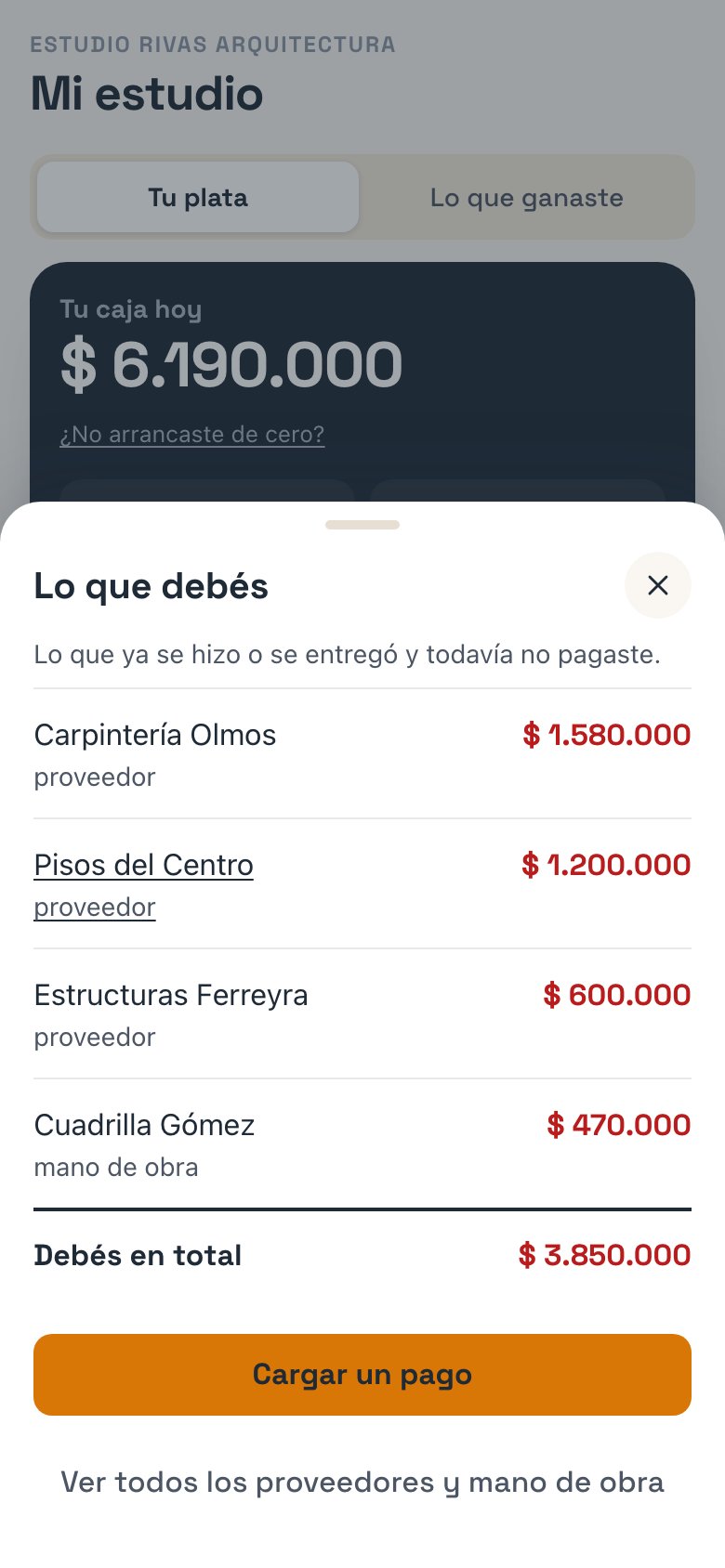
Se abre Lo que debés: «Lo que ya se hizo o se entregó y todavía no pagaste.»
3
Mirá a quién y cuánto
Cada fila tiene el nombre, si es proveedor o mano de obra, y cuánto le debés. Abajo, Debés en total.
- Tocá un nombre para abrir su ficha.
- Cargar un pago te lleva a Cargar para registrar lo que pagaste. Mirá Un gasto o un pago.
- Ver todos los proveedores y mano de obra abre la lista completa.
Todos los proveedores y mano de obra
En Proveedores y mano de obra están todos con los que trabajaste, aunque no les debas nada:- Primero los que están activos. Al final, más clarito, los que dejaste de mostrar, con «· oculto».
- Si le debés algo, el monto está en rojo.
- Tocá uno para abrir su ficha.
La ficha de cada uno
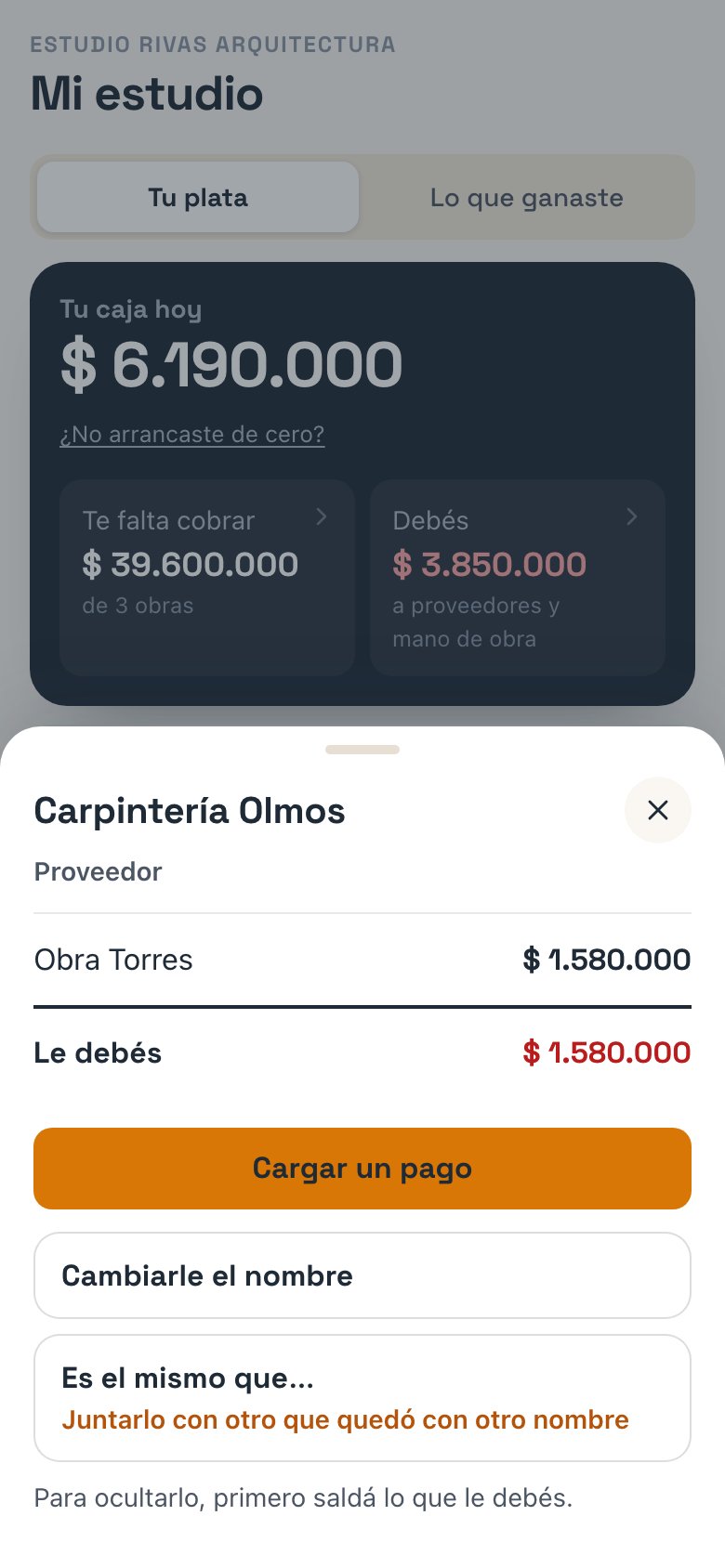
- Lo que le debés en cada obra, una fila por obra.
- El total: Le debés (en rojo), Le pagaste de más o Está al día.
- Cargar un pago: te lleva a Cargar con Pagué y ese proveedor ya elegido. Aparece si le debés algo.
Lo que puede hacer el administrador
Estas opciones aparecen en la ficha solo si sos administrador.Cambiarle el nombre
1
Tocá Cambiarle el nombre
En la ficha del proveedor.
2
Escribí el nombre nuevo
En Nombre. El nombre cambia en todas sus cargas y en Pagué.
3
Tocá Guardar el nombre
Si te arrepentiste, tocá Volver.
Es el mismo que…
Sirve cuando el mismo proveedor quedó cargado dos veces con nombres distintos, por ejemplo «Hormigonera Sur» y «Hormigonera del Sur». Los juntás y lo que les debés queda en uno solo.1
Tocá Es el mismo que…
En la ficha de uno de los dos. Debajo dice «Juntarlo con otro que quedó con otro nombre».
2
Elegí el otro
COTA te pregunta «¿Con quién es la misma persona o empresa?» y te muestra la lista, con cuánto le debés a cada uno.
3
Elegí con qué nombre quedan
Ves los dos y cuánto les debés juntos («Juntos, les debés»). En ¿Con qué nombre quedan? elegí el nombre que se queda.
4
Tocá Juntarlos
Las cargas de los dos pasan al que queda, y el otro deja de aparecer.
- Solo se juntan los que están activos. Si uno está oculto, primero volvé a mostrarlo.
- Si después alguien carga un Contraté con el nombre que se fue, va al que quedó.
Ya no trabajo con…
Para que alguien con quien ya no trabajás deje de aparecer en Pagué y en las sugerencias de Contraté. En la ficha dice, por ejemplo, Ya no trabajo con Carpintería Olmos.- Solo se puede cuando no le debés nada ni le pagaste de más. Si le debés, la ficha te dice «Para ocultarlo, primero saldá lo que le debés.»
- No se borra nada: lo que le cargaste sigue en las obras.
Volver a mostrarlo
1
Abrí la lista completa
En Lo que debés, tocá Ver todos los proveedores y mano de obra.
2
Tocá el que está oculto
Está al final, con «· oculto».
3
Tocá Volver a mostrar
Por ejemplo Volver a mostrar a Carpintería Olmos. Vuelve a Pagué y a las sugerencias de Contraté.
Dudas frecuentes
¿Cómo agrego un proveedor nuevo?
¿Cómo agrego un proveedor nuevo?
Cargando un Contraté con su nombre. No hay que darlo de alta aparte. Mirá Un contrato.
No encuentro a un proveedor en Pagué
No encuentro a un proveedor en Pagué
Puede estar oculto. Buscalo en Ver todos los proveedores y mano de obra y tocá Volver a mostrar.
¿Un colaborador ve lo que debe el estudio?
¿Un colaborador ve lo que debe el estudio?
Sí, si tiene permiso para ver el estudio: ve lo que se debe en todo el estudio, no solo en sus obras. Cambiar nombres, juntar u ocultar proveedores es solo del administrador. Mirá Qué ve cada uno.