

Esto es el link de un presupuesto. Si la obra ya está en curso y querés mostrarle cómo viene, mirá Compartir con tu cliente.
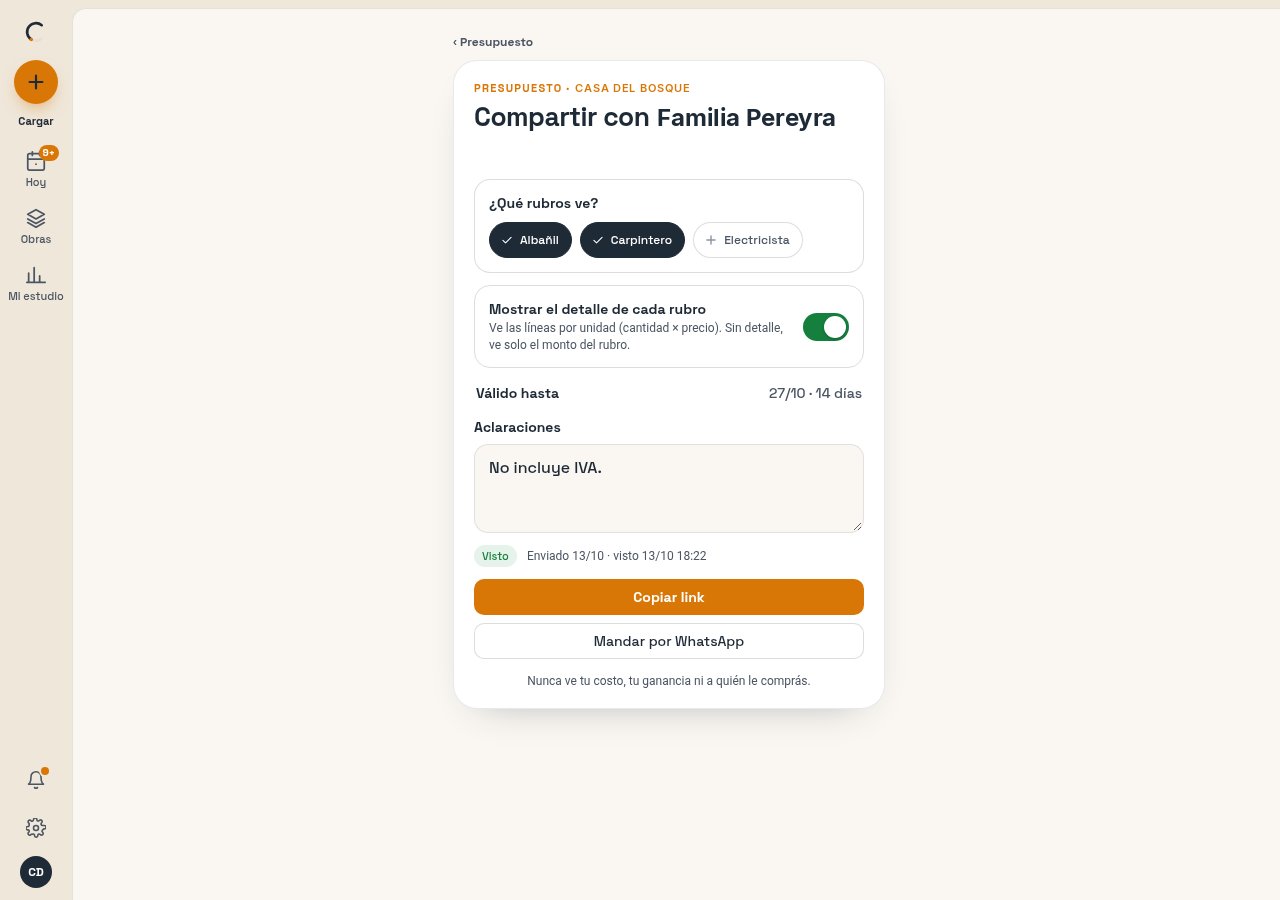
Cómo lo compartís
1
Abrí Compartir con el cliente
Desde el presupuesto se abre Compartir con Familia Pereyra. El nombre es el del cliente. ‹ Presupuesto, arriba a la izquierda, vuelve al editor.
2
Elegí qué ve
En ¿Qué rubros ve? tildá los rubros que querés mostrar, y prendé o apagá Mostrar el detalle de cada rubro. El detalle está en qué elegís que vea.
3
Revisá la fecha y las aclaraciones
Válido hasta arranca en 14 días. En Aclaraciones va el texto que acompaña el precio, por ejemplo «No incluye IVA.»
4
Mandáselo
Copiar link copia el link. Mandar por WhatsApp abre WhatsApp para enviárselo.
Qué elegís que vea
¿Qué rubros ve? muestra un chip por rubro. El chip oscuro, con la tilde, es el que ve el cliente. El que tiene el + queda afuera. Tocás un chip para tildarlo o destildarlo. Un rubro destildado no entra en el total. Mostrar el detalle de cada rubro cambia qué hay adentro de cada rubro. Debajo dice: «Ve las líneas por unidad (cantidad × precio). Sin detalle, ve solo el monto del rubro.» Válido hasta es el día hasta el que ve el presupuesto. Arranca en 14 días. Al lado se lee el día y cuántos quedan, por ejemplo «27/10 · 14 días». Aclaraciones es el texto que el cliente lee debajo de los rubros. Si el precio es sin IVA, escribilo ahí. Abajo te lo recuerda: «Nunca ve tu costo, tu ganancia ni a quién le comprás.» Tampoco ve el proveedor ni el tipo de cambio.Qué ve el cliente
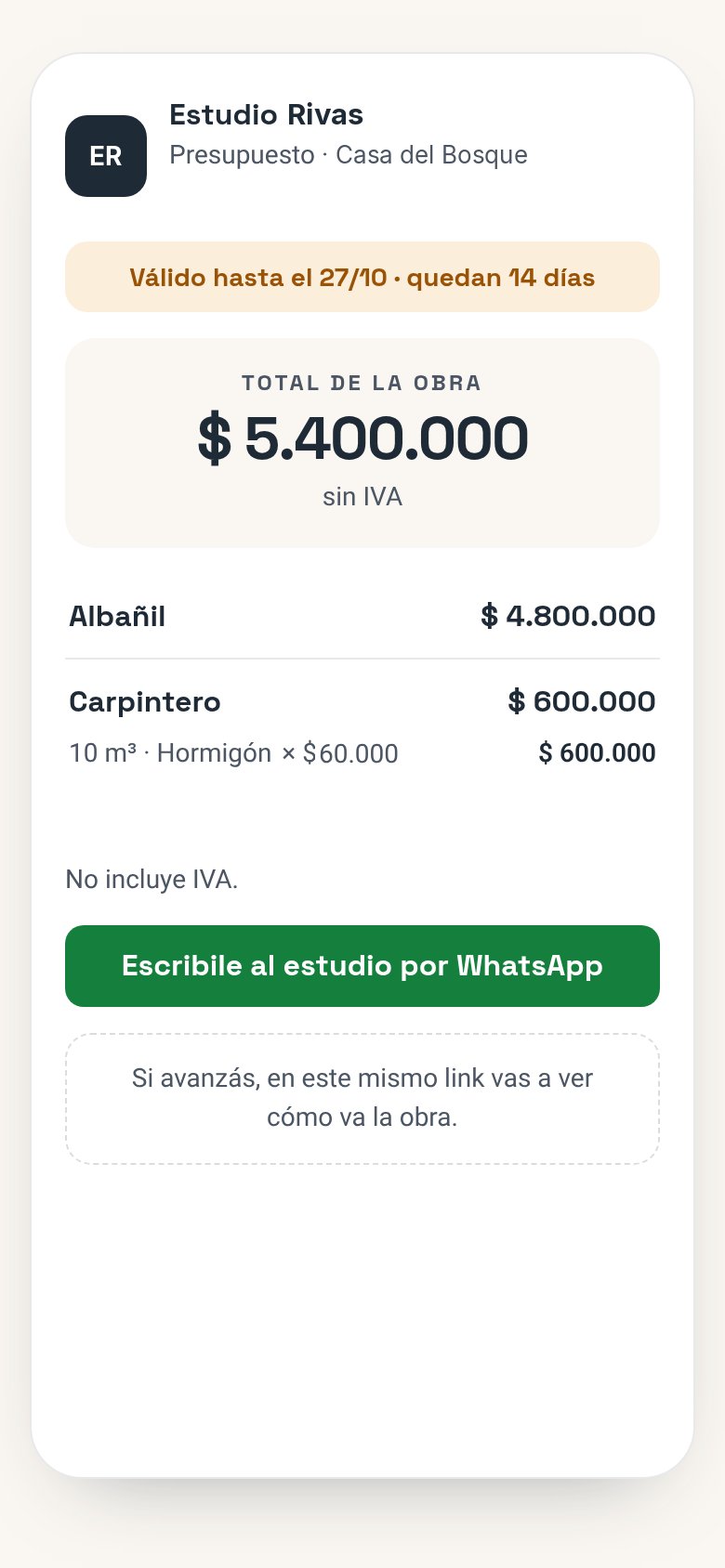
- Arriba, el nombre de tu estudio y «Presupuesto · Casa del Bosque».
- Válido hasta el día, y cuántos días quedan. Por ejemplo, «Válido hasta el 27/10 · quedan 14 días».
- TOTAL DE LA OBRA, el precio. Si lo aclaraste, debajo dice «sin IVA».
- Cada rubro que dejaste tildado, con su precio. Si el detalle está prendido, debajo ve la línea por unidad, por ejemplo «10 m³ · Hormigón × $ 60.000».
- Las aclaraciones, tal cual las escribiste.
- El botón Escribile al estudio por WhatsApp.
- Al pie: «Si avanzás, en este mismo link vas a ver cómo va la obra.»
Cuándo dice «Visto»
En Compartir con el cliente, debajo de las aclaraciones, se ve el estado con las fechas.- Enviado o Visto, con la fecha.
- Cuando ya lo abrió, se lee, por ejemplo, «Enviado 13/10 · visto 13/10 18:22».